Setup
Tutte le opzioni dell'app, in una sola scheda divisa in sezioni. Le scelte si ricordano tra un avvio e l'altro.
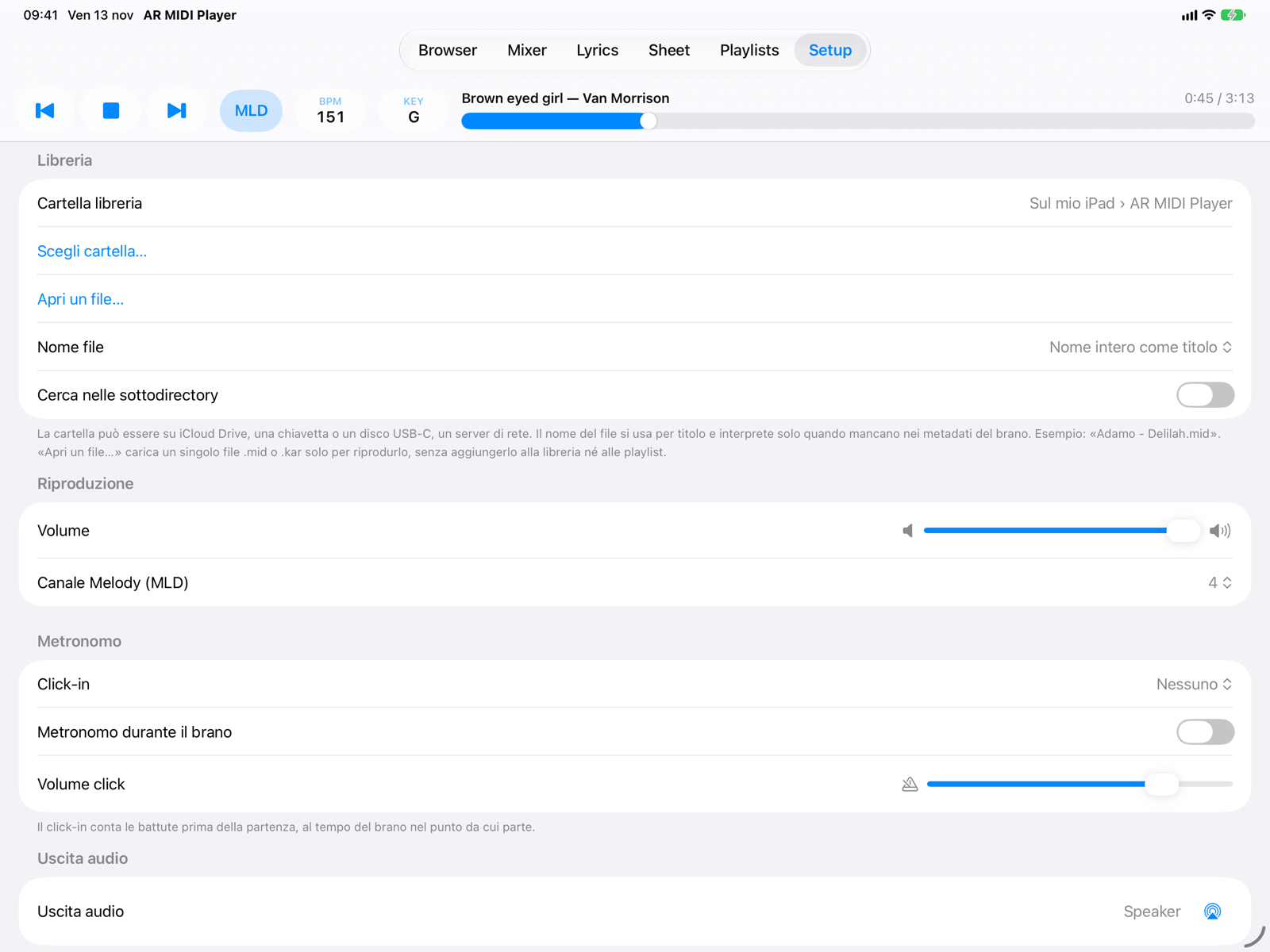
- Libreria
Cartella libreria: quella dell'app (nell'app File, Sul mio iPad › AR MIDI Player) o una scelta con Scegli cartella… su iCloud Drive, una chiavetta, un disco USB-C o un server di rete; Usa la cartella dell'app torna a quella dell'app.
Apri un file… carica un solo file per riprodurlo, senza aggiungerlo alla libreria né alle playlist.
Nome file: come ricavare titolo e interprete dal nome del file quando mancano nei metadati (
Interprete - Titolo,Titolo - Interpreteo nome intero come titolo). Cerca nelle sottodirectory include i brani delle sottocartelle. - RiproduzioneVolume generale e Canale Melody (MLD), il canale che il pulsante MLD esclude (di solito il 4).
- MetronomoClick-in: nessuna, una o due battute di conteggio prima della partenza. Metronomo durante il brano e Volume click. I click suonano sempre sull'iPad, anche con un expander collegato.
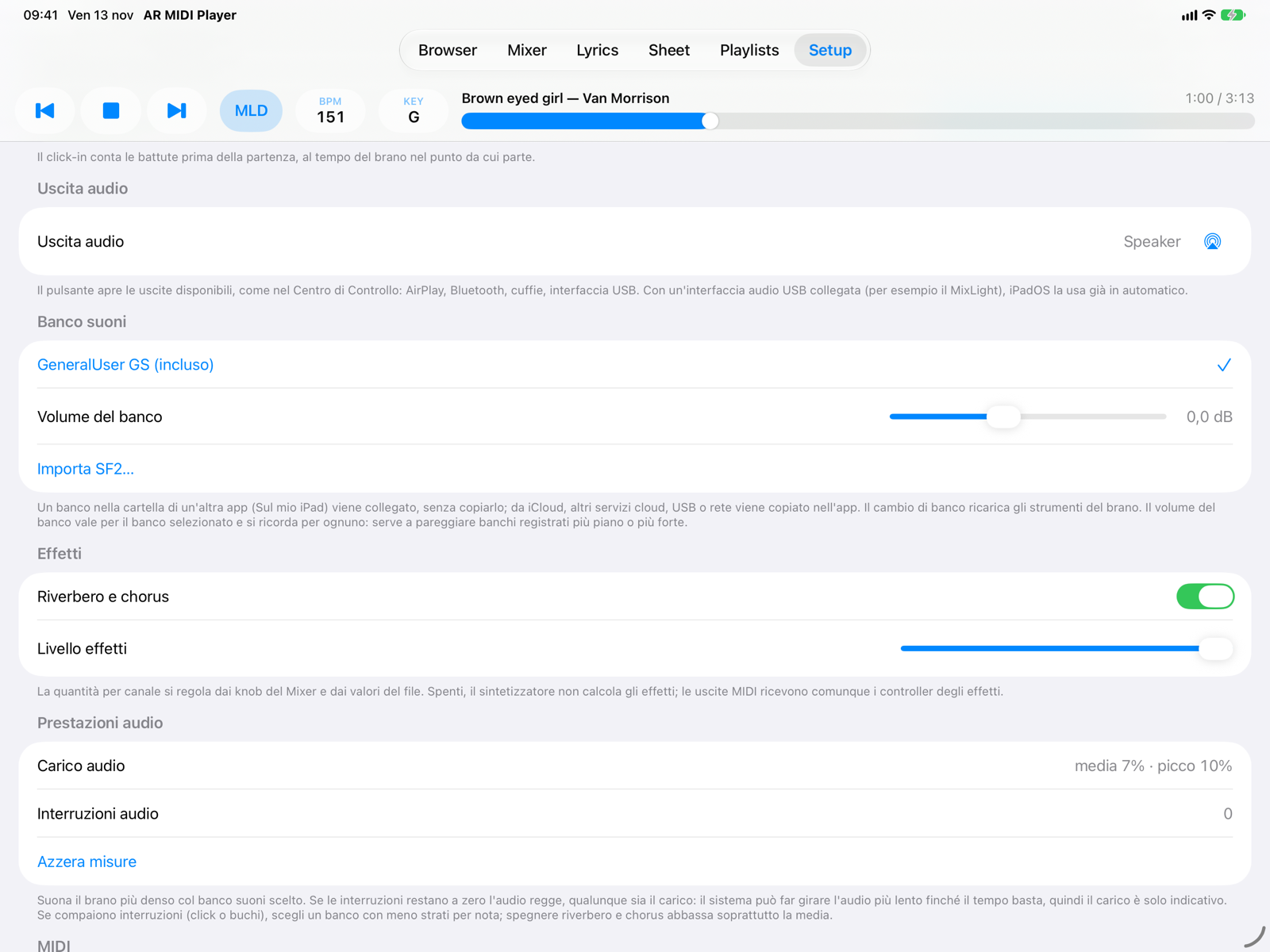
- Uscita audioIl pulsante apre le uscite disponibili, come nel Centro di Controllo: AirPlay, Bluetooth, cuffie, interfaccia audio USB. Con un'interfaccia USB collegata iPadOS la usa già in automatico.
- Banco suoniIl sintetizzatore usa GeneralUser GS, incluso. Con Importa SF2… aggiungi un tuo banco SoundFont (
.sf2). Se il file è nella cartella di un'altra app (Sul mio iPad) viene solo collegato, senza occupare altro spazio, e accanto al nome compare l'icona del collegamento; da iCloud, altri servizi cloud, chiavetta USB o rete viene copiato nell'app. Tocca un banco per usarlo, scorrilo a sinistra o tienilo premuto per eliminarlo (per un banco collegato si toglie solo il collegamento, il file resta dov'è). Se il file collegato è stato spostato o cancellato, il banco appare come Non disponibile. Il Volume del banco (in dB) si ricorda per ogni banco: serve a pareggiare banchi registrati più piano o più forte. - EffettiRiverbero e chorus del sintetizzatore interno e il loro Livello effetti generale. La quantità per canale si regola con le manopole del Mixer e parte dai valori del file; il tipo di riverbero e di chorus segue quello indicato dal brano (basi GS). Spenti, il sintetizzatore non calcola gli effetti; le uscite MIDI ricevono comunque i controller degli effetti.
- Prestazioni audioPer provare un banco suoni: suona il brano più denso con il banco scelto. Interruzioni audio conta i buchi nell'audio ed è l'indicatore che conta: se resta a zero, l'audio regge. Carico audio (media e picco) è solo indicativo, perché iPadOS fa girare l'audio più lento finché il tempo basta. Se compaiono interruzioni, scegli un banco con meno strati per nota; spegnere gli effetti abbassa soprattutto la media. Azzera misure ricomincia il conteggio.
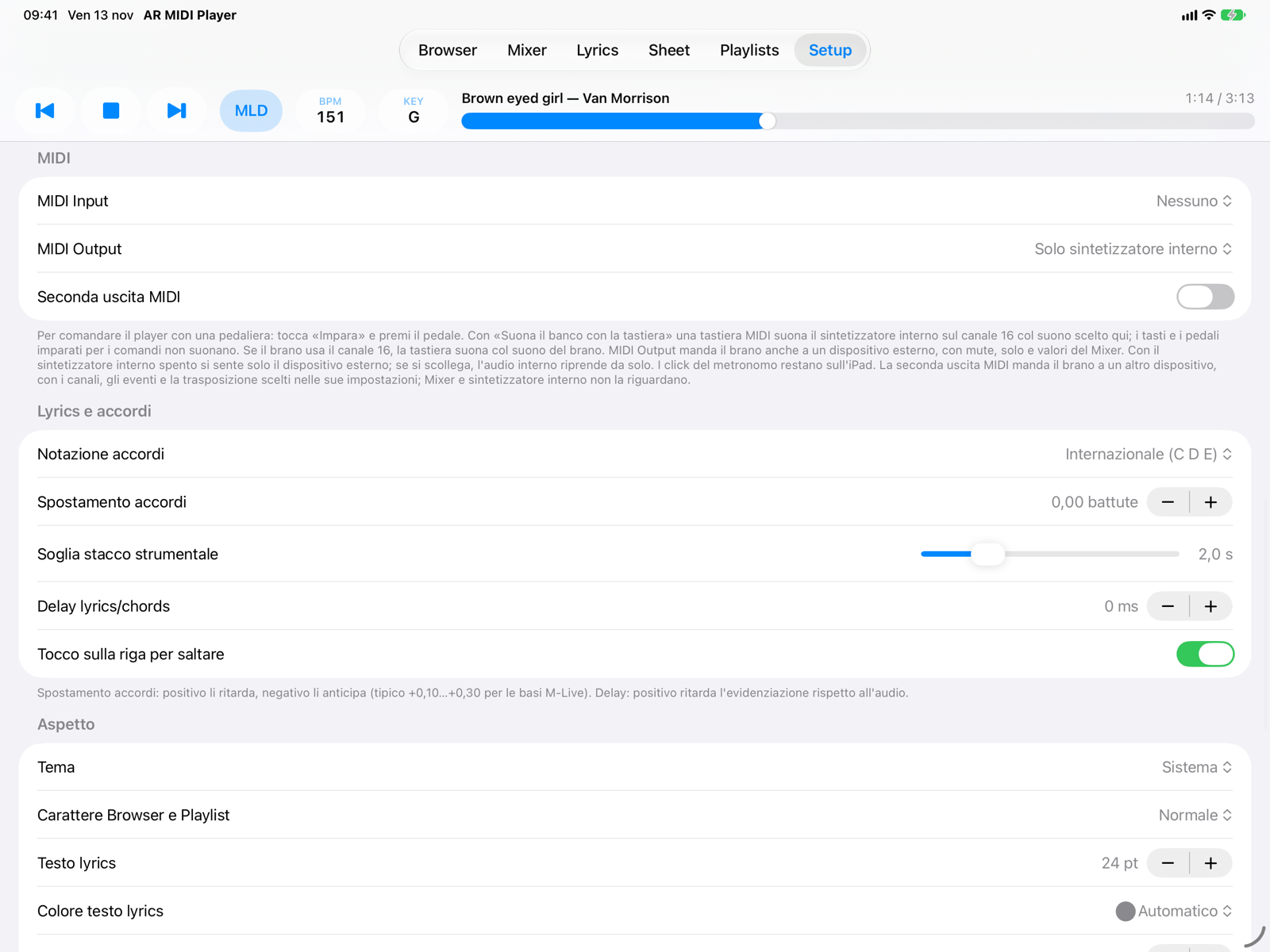
- MIDI MIDI Input: la pedaliera o il controller che comanda il player. Scelto il dispositivo, per Play/Stop, brano successivo e precedente tocca Impara e premi il pedale; sotto vedi l'ultimo messaggio ricevuto. MIDI Output: manda il brano anche a un expander o a una tastiera, con mute, solo e valori del Mixer. Con un dispositivo scelto compare Sintetizzatore interno: spento, senti solo il dispositivo esterno (e se lo scolleghi l'audio interno riprende da solo). Seconda uscita MIDI: vedi sotto.
- Lyrics e accordi Notazione accordi: internazionale (C D E) o italiana (DO RE MI). Spostamento accordi: da −2 a +2 battute; positivo li ritarda (tipico +0,10…+0,30 per le basi M-Live, che li anticipano). Soglia stacco strumentale: la pausa oltre la quale gli accordi tra due righe formano una riga strumentale. Delay lyrics/chords: anticipa o ritarda l'evidenziazione rispetto all'audio. Tocco sulla riga per saltare.
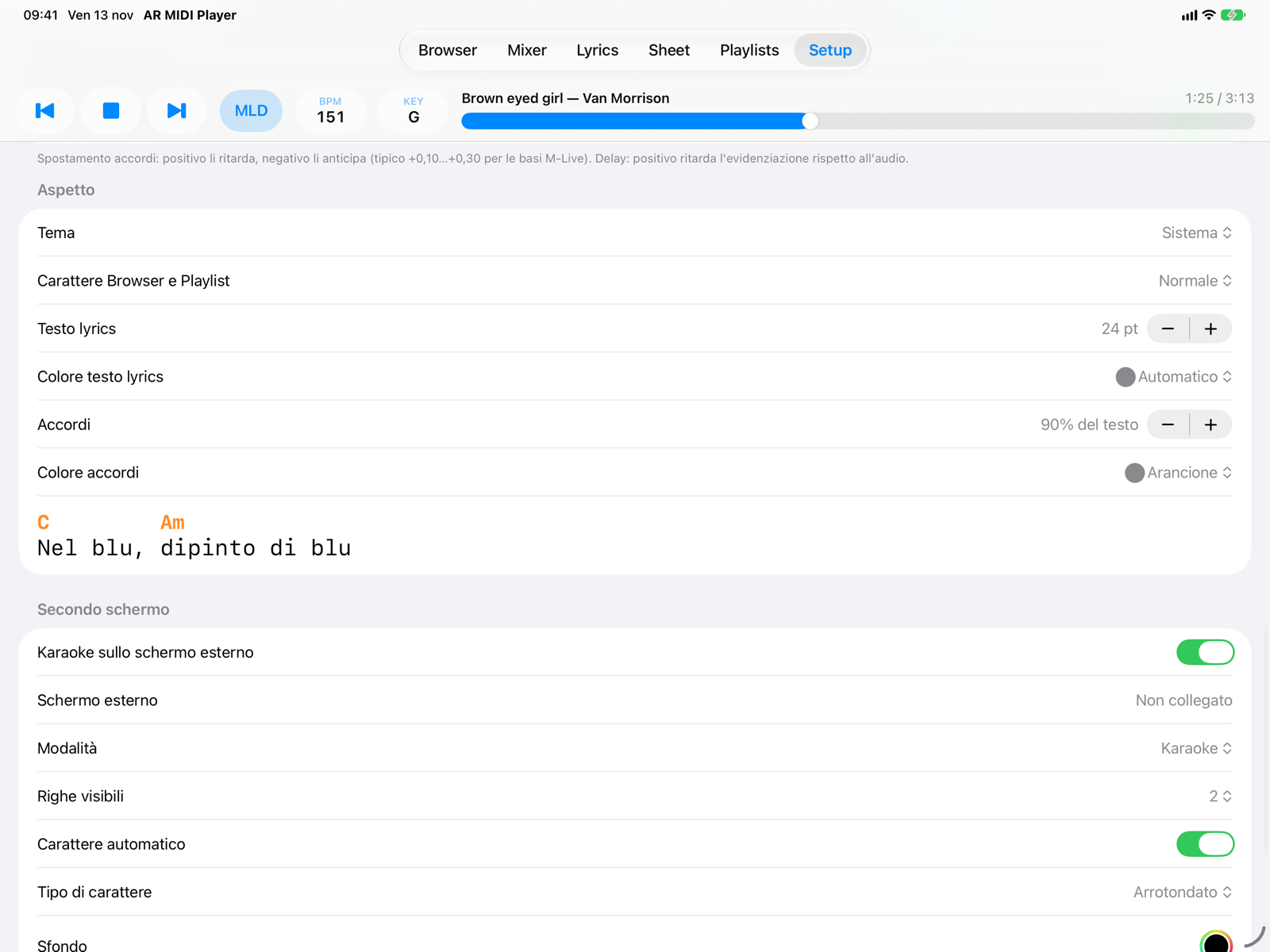
- AspettoTema: Sistema (segue l'impostazione dell'iPad), Chiaro o Scuro; lo Scuro ha i colori pensati per il palco, con l'accento arancione. Poi dimensione del testo di Browser e Playlist; dimensione e colore del testo e degli accordi in Lyrics, con l'anteprima.
- Secondo schermoIl karaoke su una TV o un monitor collegati all'iPad: vedi Secondo schermo.
Seconda uscita MIDI
Accendi Seconda uscita MIDI per mandare il brano a un secondo dispositivo, diverso da quello di MIDI Output. Con Impostazioni uscita 2… scegli:
- Canali: tutti e 16 di default; tocca un canale per escluderlo.
- Tipi di evento: Note, Control Change, Program Change, Pitch Bend, Aftertouch, SysEx.
- Trasposizione: da −24 a +24 semitoni, che si somma a KEY (la batteria resta com'è).
La seconda uscita è indipendente dal Mixer: mute, solo e manopole non la riguardano. È l'unica uscita che riceve anche i SysEx del file.
Versione di prova e versione completa
Nella versione di prova ogni brano si ferma al 60%: l'app torna all'inizio del brano e propone la versione completa. Anche la barra di avanzamento e le righe di Lyrics non portano oltre il 60%. I due brani demo suonano interi. Tutto il resto dell'app funziona senza limiti.
In cima al Setup, la sezione Versione di prova ha i pulsanti Acquista, Ripristina acquisti (per esempio su un iPad nuovo, con lo stesso Apple Account) e Riscatta codice. Dopo l'acquisto la sezione sparisce. L'acquisto vale su iPad e iPhone; l'app per Mac si acquista a parte.
Su iPhone
Setup è sotto Altro, in basso a destra. Le opzioni sono le stesse.