Playlists
Le scalette della serata. Ogni voce è un brano della libreria con le sue impostazioni: tonalità, tempo e mixer si salvano da soli e tornano ogni volta che la carichi.
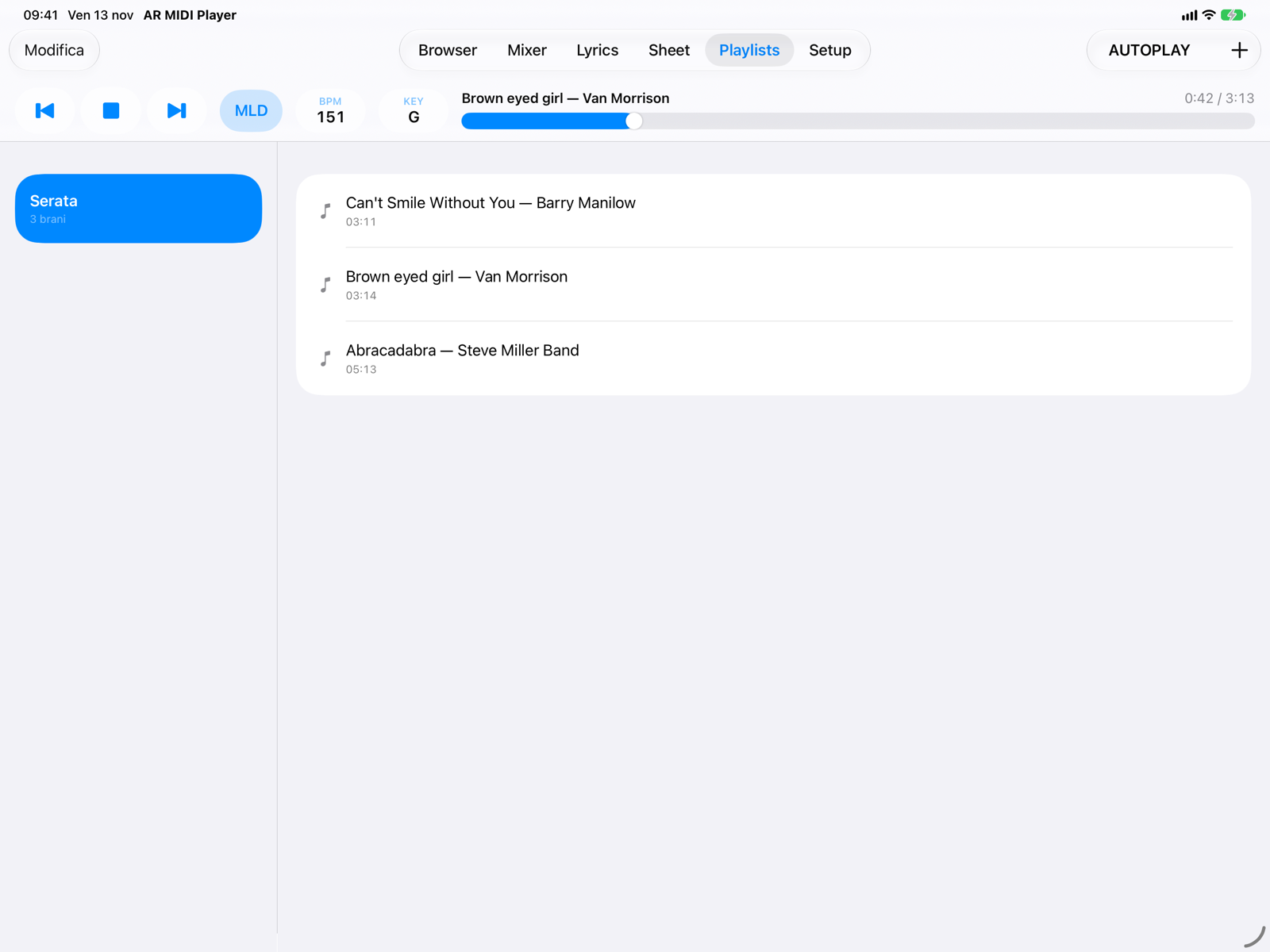
- ModificaPer riordinare le voci trascinandole e per eliminarle.
- AUTOPLAYSpento (di default), a fine brano la riproduzione si ferma. Acceso, passa alla voce successiva e la avvia; dopo l'ultima si ferma.
- Nuova playlistCrea una playlist vuota e chiede il nome.
- PlaylistTocca una playlist per vederne le voci. Tieni premuto per rinominarla o eliminarla: i file MIDI restano nella libreria.
- VociTocca una voce per caricarla, senza farla partire. Sotto il titolo vedi le impostazioni salvate (per esempio
KEY +2 · 100 BPM · 1 canale), la durata e, in viola, la nota.
Aggiungere brani
Dal Browser: tieni premuto un brano › Aggiungi a playlist › una playlist esistente o Nuova playlist…. Lo stesso file può stare in più playlist, o due volte nella stessa, con impostazioni diverse (per esempio "senza piano" e "senza piano e chitarra").
Impostazioni e note
- Salvataggio automatico. Con un brano caricato da una playlist, ogni modifica a KEY, BPM e Mixer si salva subito nella voce: non c'è un pulsante Salva.
- Ripristina originale (tieni premuta la voce) torna ai valori del file.
- Nota: scorri la voce verso destra, o tienila premuta › Modifica nota. Serve per esempio per il registro della tastiera o un promemoria per la band. La nota compare anche in cima alla scheda Lyrics.
- Brano precedente e successivo nella barra scorrono le voci della playlist da cui hai caricato il brano.
- Se un file viene spostato o rinominato, la voce resta con le sue impostazioni ma appare come non disponibile.
Su iPhone
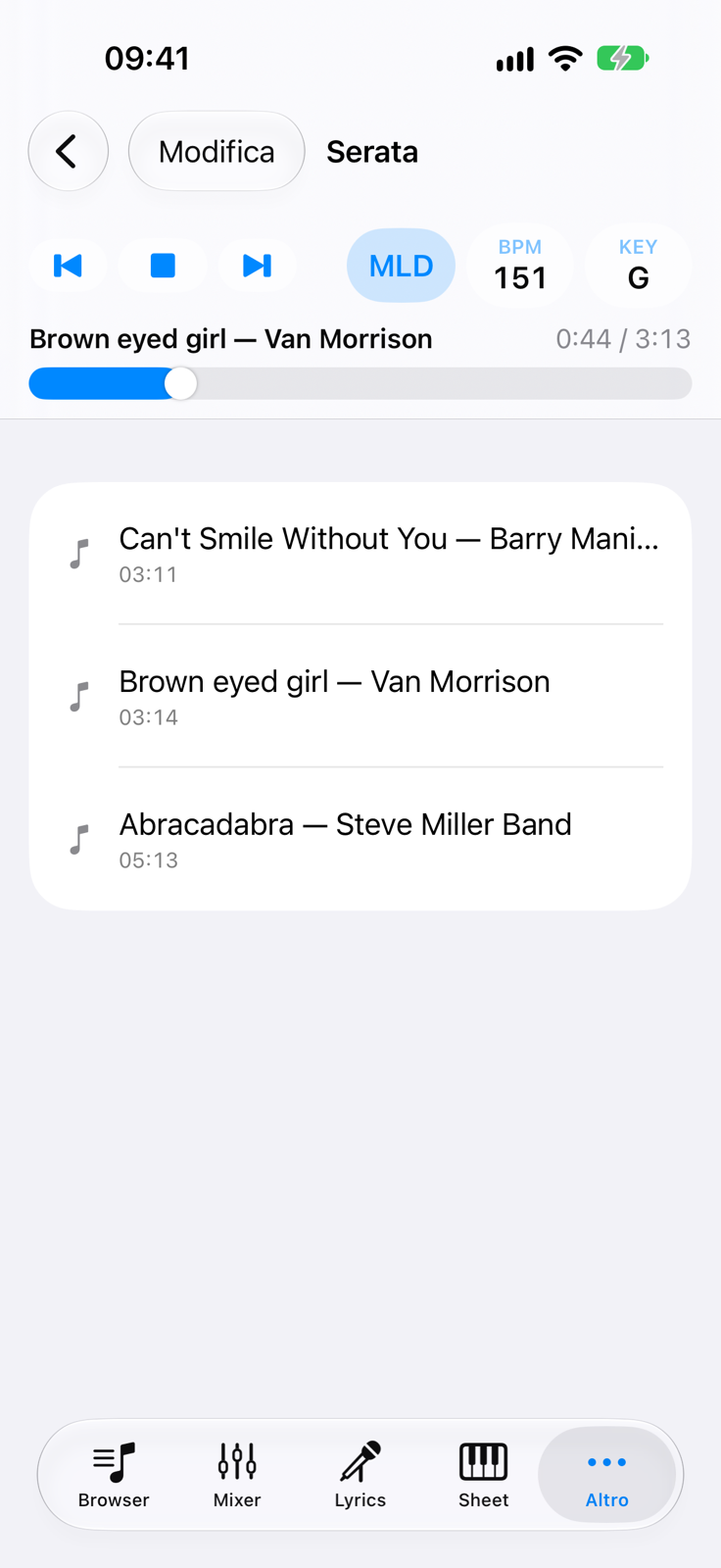
- Modifica
- Voci della playlistSi apre toccando la playlist nell'elenco.
- AltroSu iPhone Playlists e Setup sono qui.