Browser
La libreria dei tuoi brani: tutti i file .mid, .midi e .kar della cartella scelta, con titolo, interprete, BPM, tonalità e durata, e le icone che dicono subito se un brano ha il testo karaoke e gli accordi.
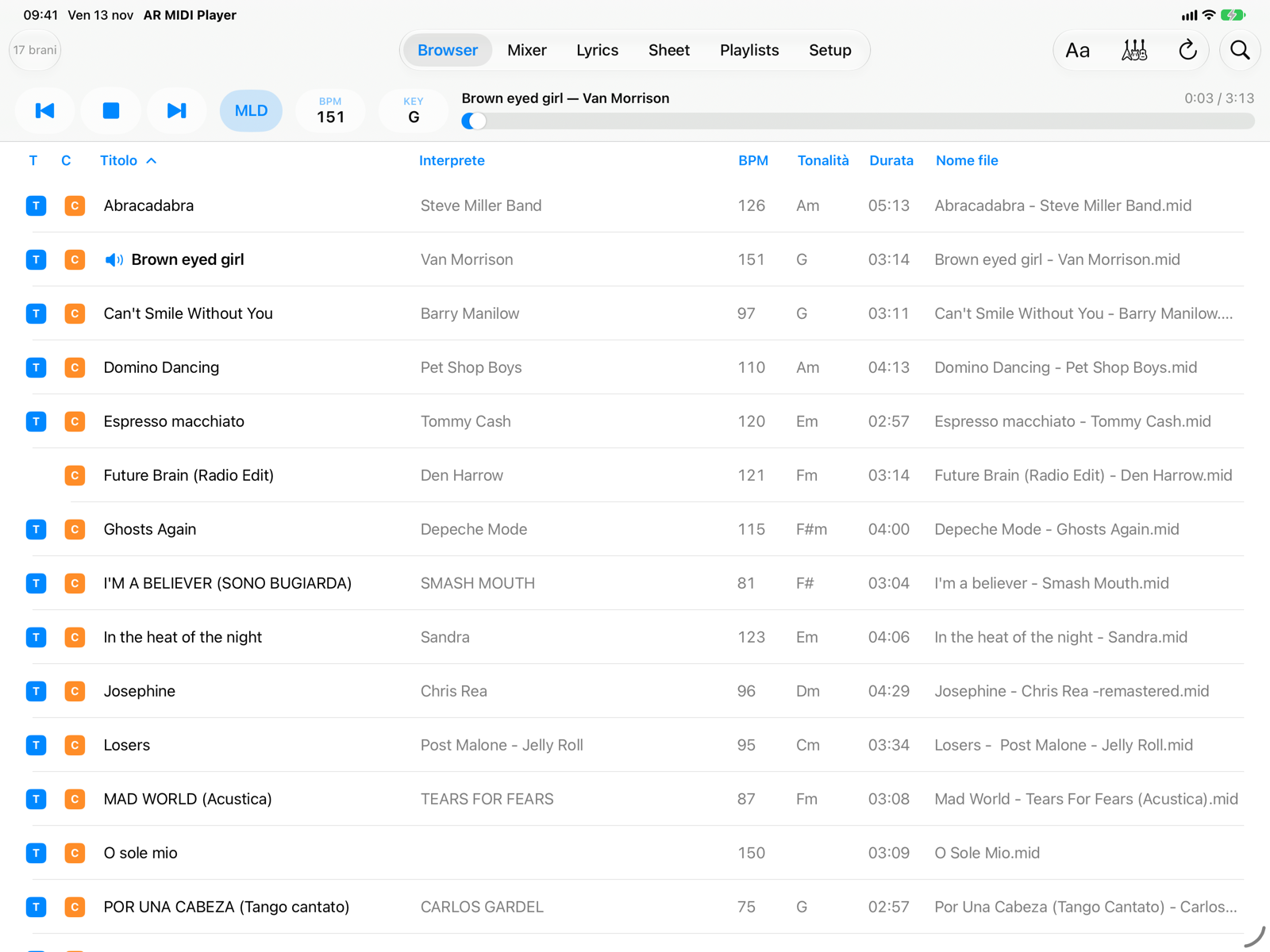
- Numero di braniQuanti brani sono nella lista in questo momento, tenendo conto di ricerca e filtri.
- SchedeBrowser, Mixer, Lyrics, Sheet, Playlists e Setup. Su iPad stanno in alto; la barra di trasporto sotto resta la stessa in tutte le schede.
- Filtri e aggiornamentoAa mostra solo i brani con il testo, le chitarre solo quelli con gli accordi; i due filtri si possono usare insieme. La freccia circolare rilegge la cartella, per vedere i file appena copiati.
- CercaCerca nel titolo, nell'interprete e nel nome del file, senza distinguere maiuscole e accenti. Con una tastiera esterna: ⌘ F.
- Barra di trasportoBrano precedente, Play/Stop, brano successivo, melodia (MLD), BPM, tonalità (KEY) e la barra di avanzamento. È uguale in tutte le schede.
- OrdinamentoTocca il nome di una colonna per ordinare la lista, tocca di nuovo per invertire l'ordine. A parità di valore i brani restano in ordine di titolo.
- Icone T e CT: il brano contiene il testo karaoke. C: contiene gli accordi. Valgono per tutti i formati riconosciuti (M-Live, karaoke GM e
.kar, Yamaha XF, Solton), quindi dicono subito cosa vedrai nelle schede Lyrics e Sheet. - Brano caricatoL'altoparlante e il titolo in grassetto indicano il brano che è nel player.
Caricare un brano
Tocca una riga: il brano si carica e la barra di trasporto mostra titolo e durata. Se un brano stava suonando, parte subito il nuovo; altrimenti premi Play. La scheda non cambia, così puoi scegliere il brano successivo mentre suona quello attuale.
Dal Browser un brano parte sempre con i valori del file: tonalità originale, BPM originale e mixer del file. Le modifiche che fai a KEY, BPM e Mixer valgono finché il brano resta caricato. Per conservarle, aggiungi il brano a una playlist: lì ogni voce ricorda le sue impostazioni.
Menu del brano
Tieni premuto un brano per aprire il suo menu.
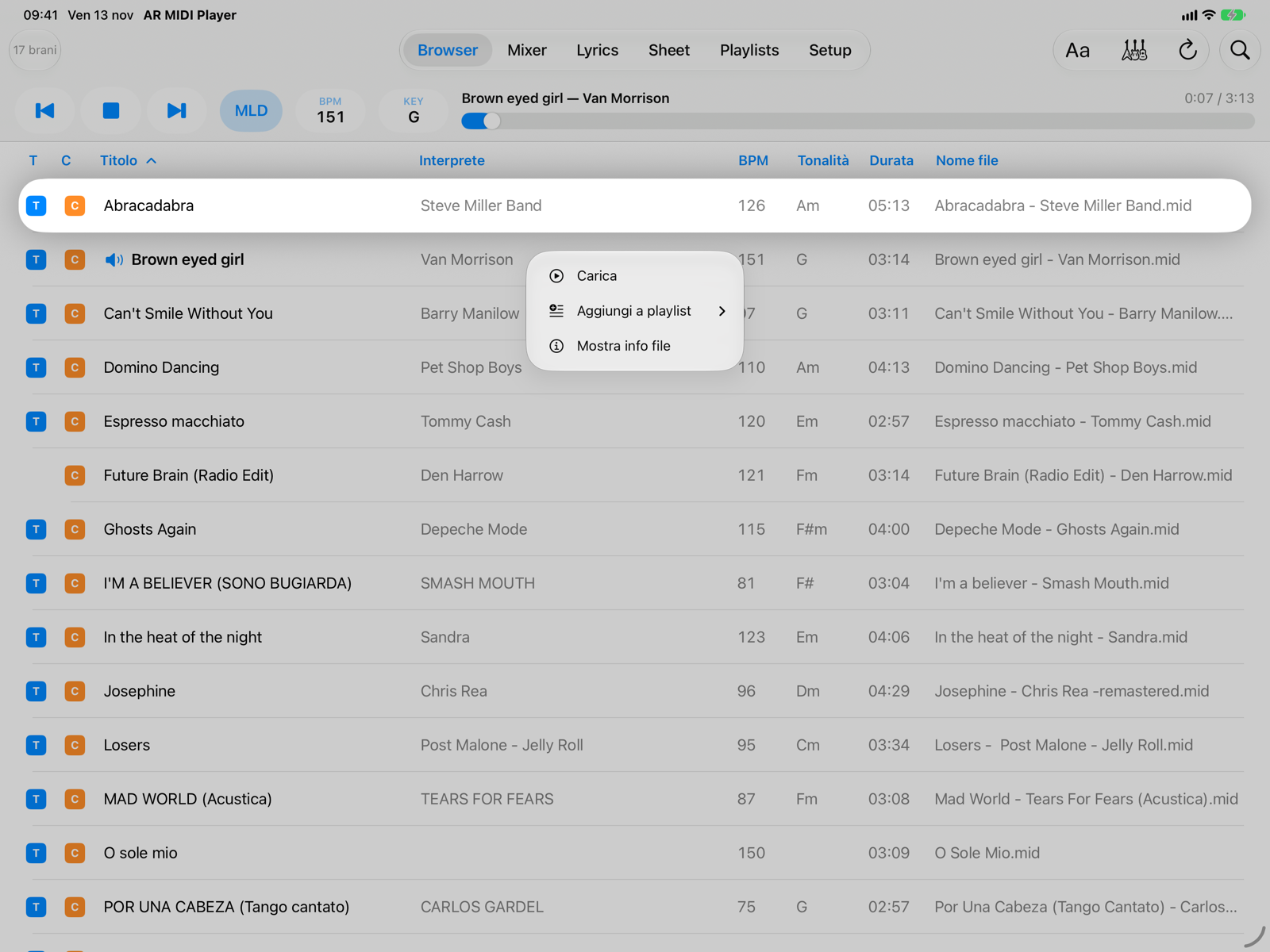
- Brano tenuto premutoIl menu si riferisce a questo brano, anche se non è quello caricato.
- ComandiCarica lo mette nel player. Aggiungi a playlist lo aggiunge a una playlist esistente o a una nuova. Per il brano caricato, se hai cambiato KEY, BPM o Mixer, compare anche Aggiungi a playlist con le impostazioni attuali. Mostra info file elenca i metadati letti dal file e da dove viene la tonalità mostrata.
Librerie grandi
Con almeno 50 brani compare una barra sottile lungo il bordo destro della lista: toccala o trascinala per saltare subito a un punto qualsiasi della libreria. Mentre trascini, un fumetto mostra l'iniziale dell'ordinamento attivo (o il valore, se ordini per BPM, tonalità o durata). La prima lettura di una cartella con migliaia di file richiede qualche minuto; le aperture successive sono immediate perché i risultati restano in memoria e si rileggono solo i file nuovi o modificati.
Con una tastiera esterna, Invio carica il brano selezionato e ⌘ F porta nella ricerca.
Dove mettere i brani
- Cartella dell'app. Nell'app File: Sul mio iPad › AR MIDI Player. Copia lì i file dal Mac, dal PC o da iCloud Drive, poi torna all'app: la lista si aggiorna da sola.
- Cartella esterna. In Setup › Libreria › Scegli cartella… puoi usare una cartella su iCloud Drive, una chiavetta o un disco USB-C, o un server di rete. L'app la ricorda tra un avvio e l'altro. Se non è raggiungibile (chiavetta scollegata, rete assente) lo segnala, e la riapre quando torni all'app o tocchi Aggiorna.
- Un file solo. Setup › Libreria › Apri un file… carica un singolo file per riprodurlo, senza aggiungerlo alla libreria né alle playlist.
Se un file non ha titolo e interprete nei metadati, l'app li ricava dal nome del file secondo la convenzione scelta in Setup (per esempio Interprete - Titolo.mid).
Su iPhone
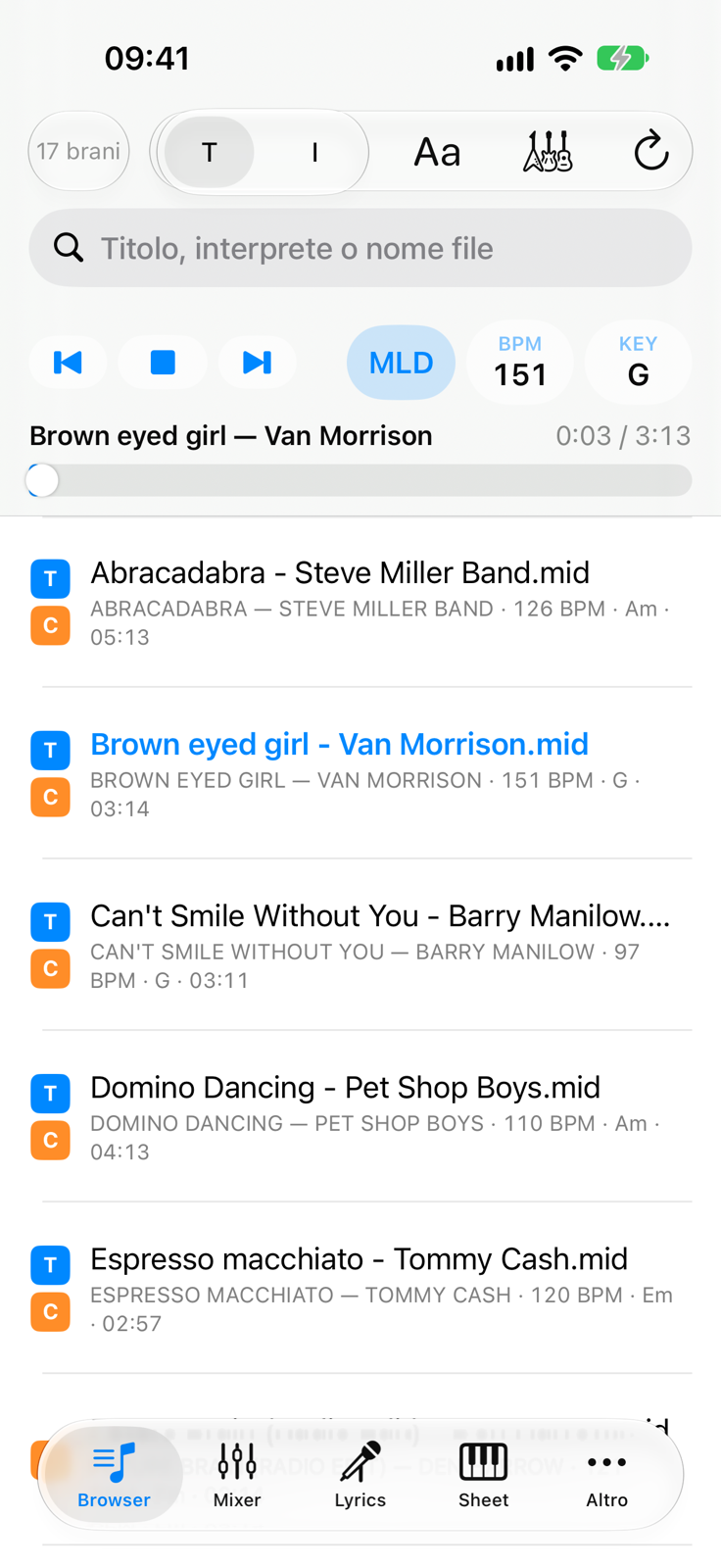
- T / IOrdina per Titolo o per Interprete.
- Filtri, aggiorna, cercaGli stessi comandi dell'iPad.
- Campo di ricercaTitolo, interprete o nome del file.
- Barra di trasportoSu due righe: comandi in alto, titolo e avanzamento sotto.
- Riga del branoIl nome del file e, sotto, titolo, interprete, BPM, tonalità e durata. Le icone T e C sono a sinistra.
- SchedeIn basso. Playlists e Setup sono sotto Altro.