Impostazioni
Tutte le opzioni dell'app stanno nella finestra AR MIDI Player › Impostazioni… (⌘ ,), divisa in cinque schede. Le scelte valgono subito e si ricordano tra un avvio e l'altro.
Generale
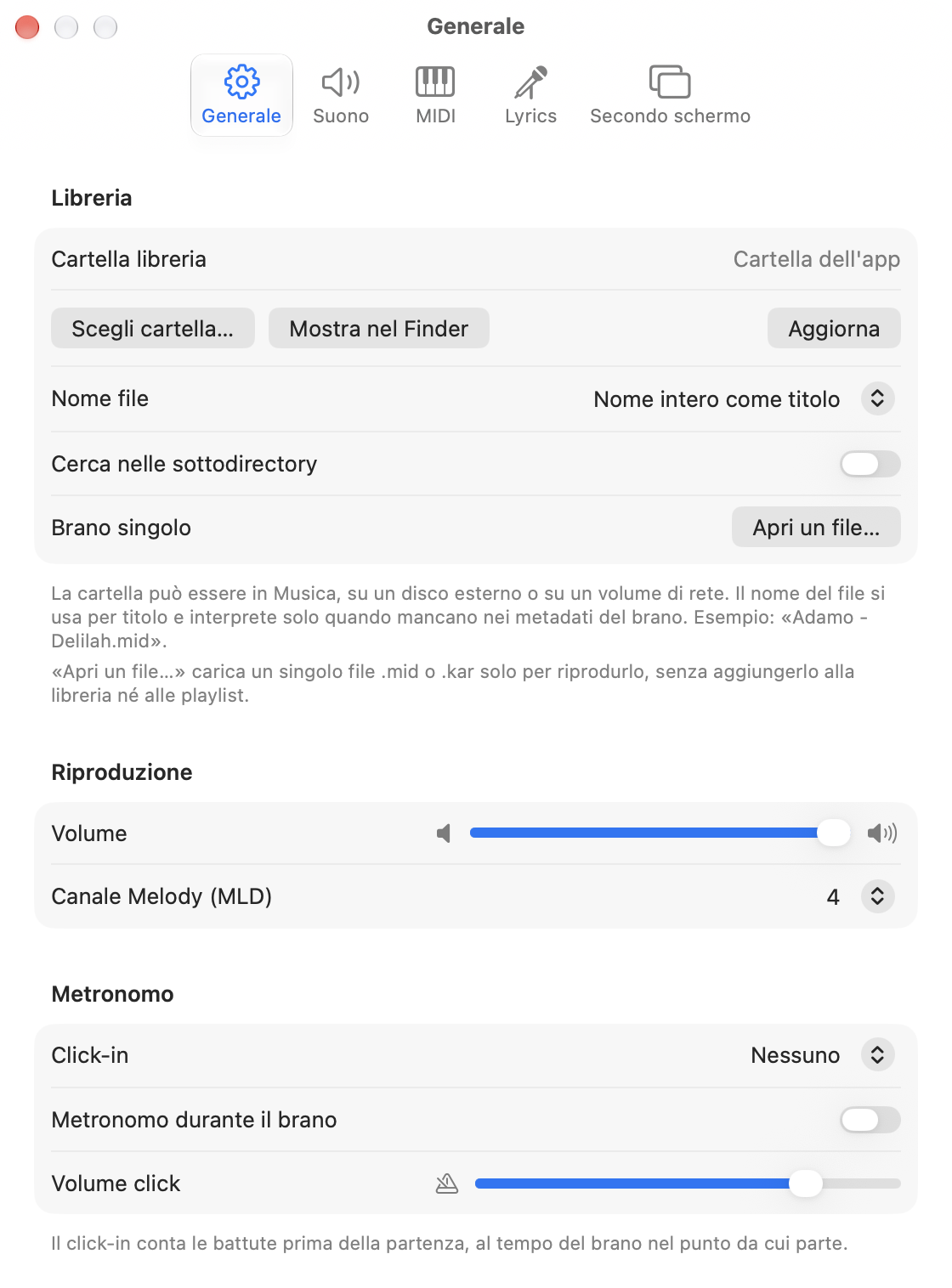
- Libreria
Cartella libreria: quella dell'app (Musica › AR MIDI Player) o una scelta con Scegli cartella… (in Musica, su un disco esterno, su un volume di rete). Mostra nel Finder apre la cartella in uso, per copiarci i brani; Usa la cartella dell'app torna a quella dell'app; Aggiorna rilegge la cartella.
Nome file: come ricavare titolo e interprete dal nome del file quando mancano nei metadati (
Interprete - Titolo,Titolo - Interpreteo nome intero come titolo). Cerca nelle sottodirectory include i brani delle sottocartelle. Apri un file… carica un solo file per riprodurlo, senza aggiungerlo alla libreria. - RiproduzioneVolume generale e Canale Melody (MLD), il canale che il pulsante MLD esclude (di solito il 4).
- MetronomoClick-in: nessuna, una o due battute di conteggio prima della partenza. Metronomo durante il brano e Volume click. I click suonano sempre sul Mac, anche con un expander collegato.
Suono
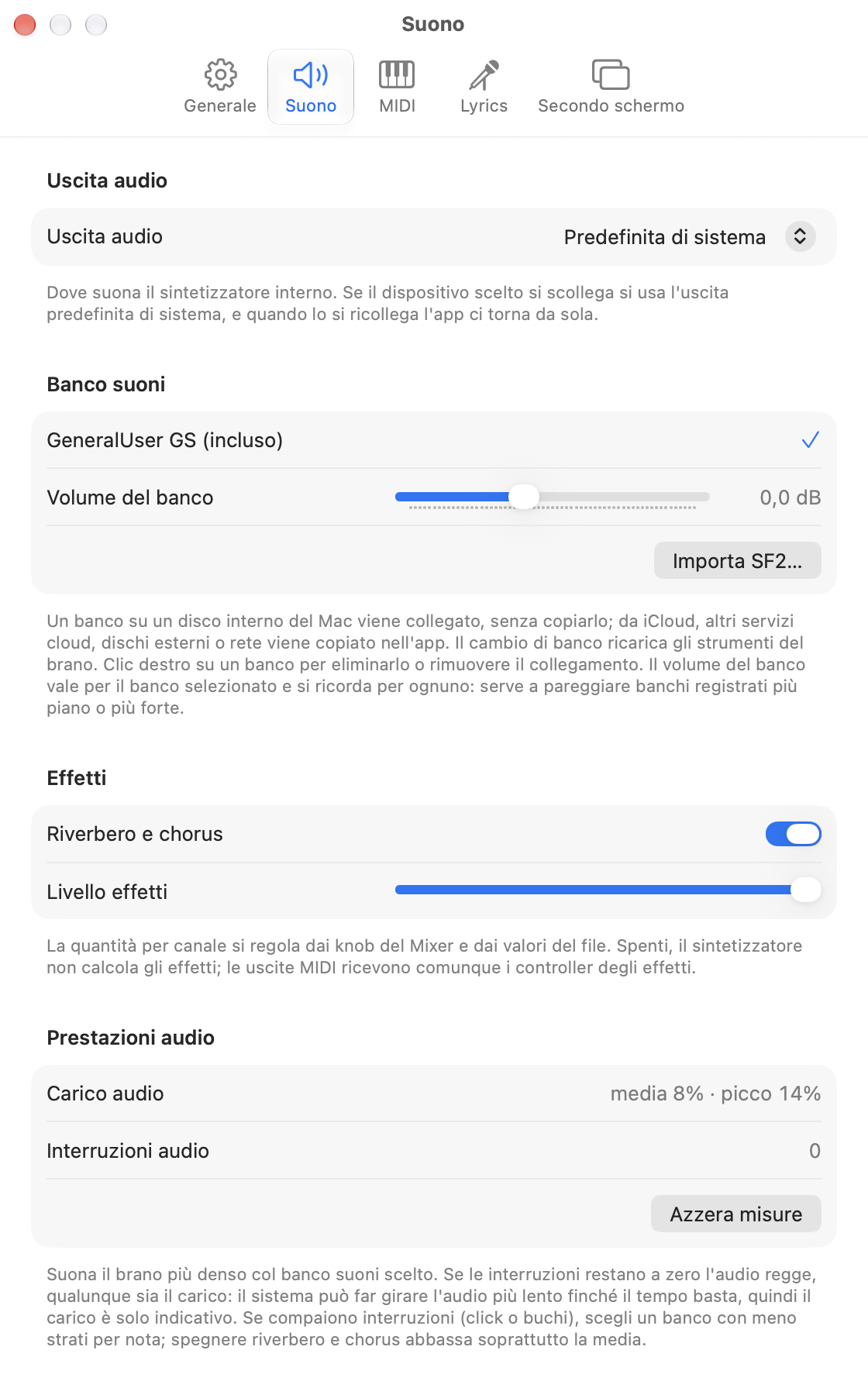
- Uscita audioDove suona il sintetizzatore interno: l'uscita predefinita di sistema o un dispositivo preciso (interfaccia audio, cuffie, casse). Se il dispositivo scelto si scollega si usa quella di sistema, e quando lo ricolleghi l'app ci torna da sola.
- Banco suoniIl sintetizzatore usa GeneralUser GS, incluso. Con Importa SF2… aggiungi un tuo banco SoundFont (
.sf2): da un disco interno del Mac viene solo collegato, senza copiarlo, e accanto al nome compare l'icona del collegamento; da iCloud, altri servizi cloud, dischi esterni o rete viene copiato nell'app. Fai clic su un banco per usarlo, clic destro per eliminarlo o togliere il collegamento. Il Volume del banco si ricorda per ogni banco, per pareggiare banchi registrati più piano o più forte. - EffettiRiverbero e chorus del sintetizzatore interno e il loro Livello effetti generale. La quantità per canale si regola con le manopole del Mixer. Spenti, il sintetizzatore non calcola gli effetti; le uscite MIDI ricevono comunque i controller degli effetti.
- Prestazioni audioPer provare un banco suoni: suona il brano più denso con il banco scelto. Interruzioni audio conta i buchi nell'audio ed è l'indicatore che conta: se resta a zero, l'audio regge. Carico audio (media e picco) è solo indicativo. Se compaiono interruzioni, scegli un banco con meno strati per nota. Azzera misure ricomincia il conteggio.
MIDI
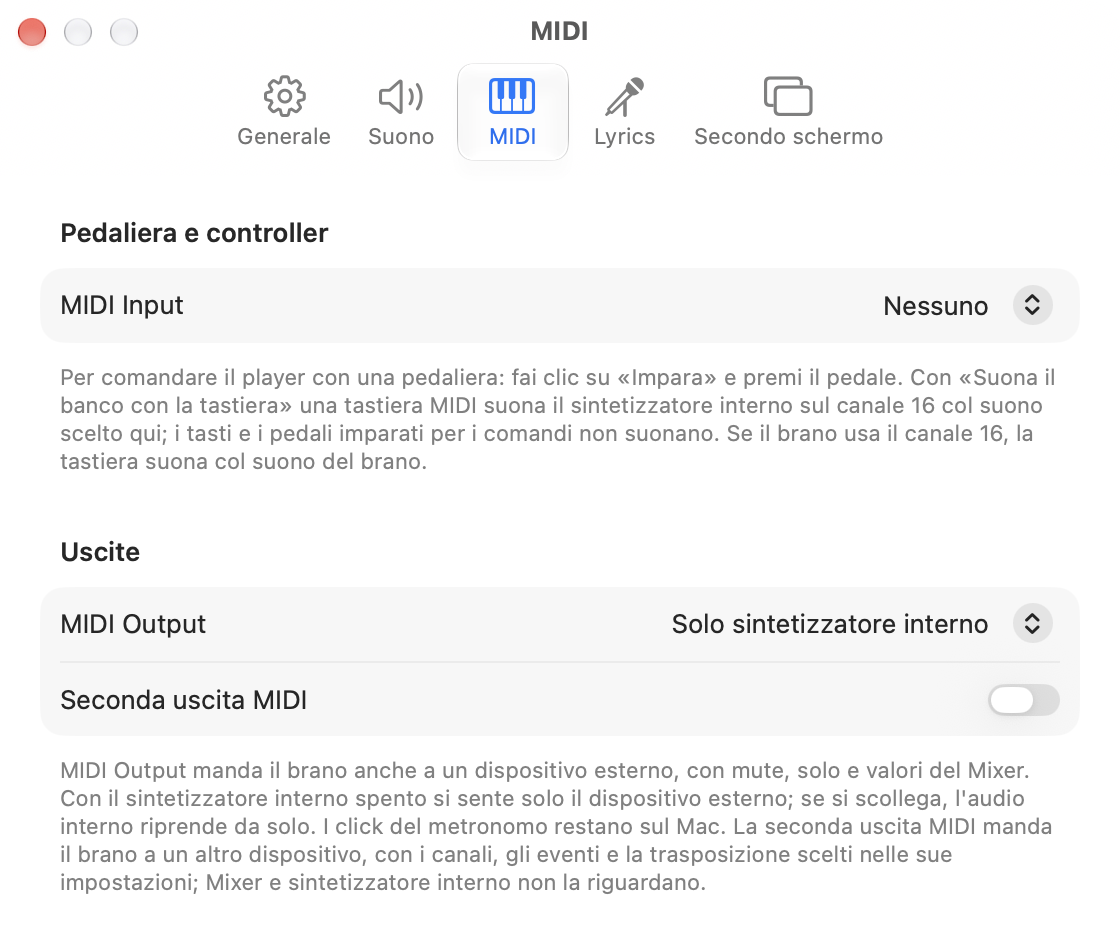
- Pedaliera e controllerMIDI Input: il dispositivo che comanda il player. Scelto il dispositivo compaiono Play/Stop, brano successivo e brano precedente: fai clic su Impara e premi il pedale; la crocetta lo dimentica. Sotto vedi l'ultimo messaggio ricevuto. Con Suona il banco con la tastiera una tastiera MIDI suona il sintetizzatore interno, con il suono scelto in Suono della tastiera (o tutto sul canale 16); i tasti e i pedali imparati per i comandi non suonano.
- UsciteMIDI Output: manda il brano anche a un expander o a una tastiera, con mute, solo e valori del Mixer. Con un dispositivo scelto compare Sintetizzatore interno: spento, senti solo il dispositivo esterno (e se lo scolleghi l'audio interno riprende da solo). Seconda uscita MIDI: vedi sotto.
Seconda uscita MIDI
Accendi Seconda uscita MIDI e scegli in Uscita 2 un dispositivo diverso da quello di MIDI Output. Con Impostazioni uscita 2… scegli:
- Canali: tutti e 16 di default; fai clic su un canale per escluderlo o riattivarlo, oppure Tutti / Nessuno.
- Tipi di evento: Note, Control Change, Program Change, Pitch Bend, Aftertouch, SysEx.
- Trasposizione: da −24 a +24 semitoni, che si somma a KEY (la batteria resta com'è).
La seconda uscita è indipendente dal Mixer: mute, solo e manopole non la riguardano. È l'unica uscita che riceve anche i SysEx del file.
Lyrics
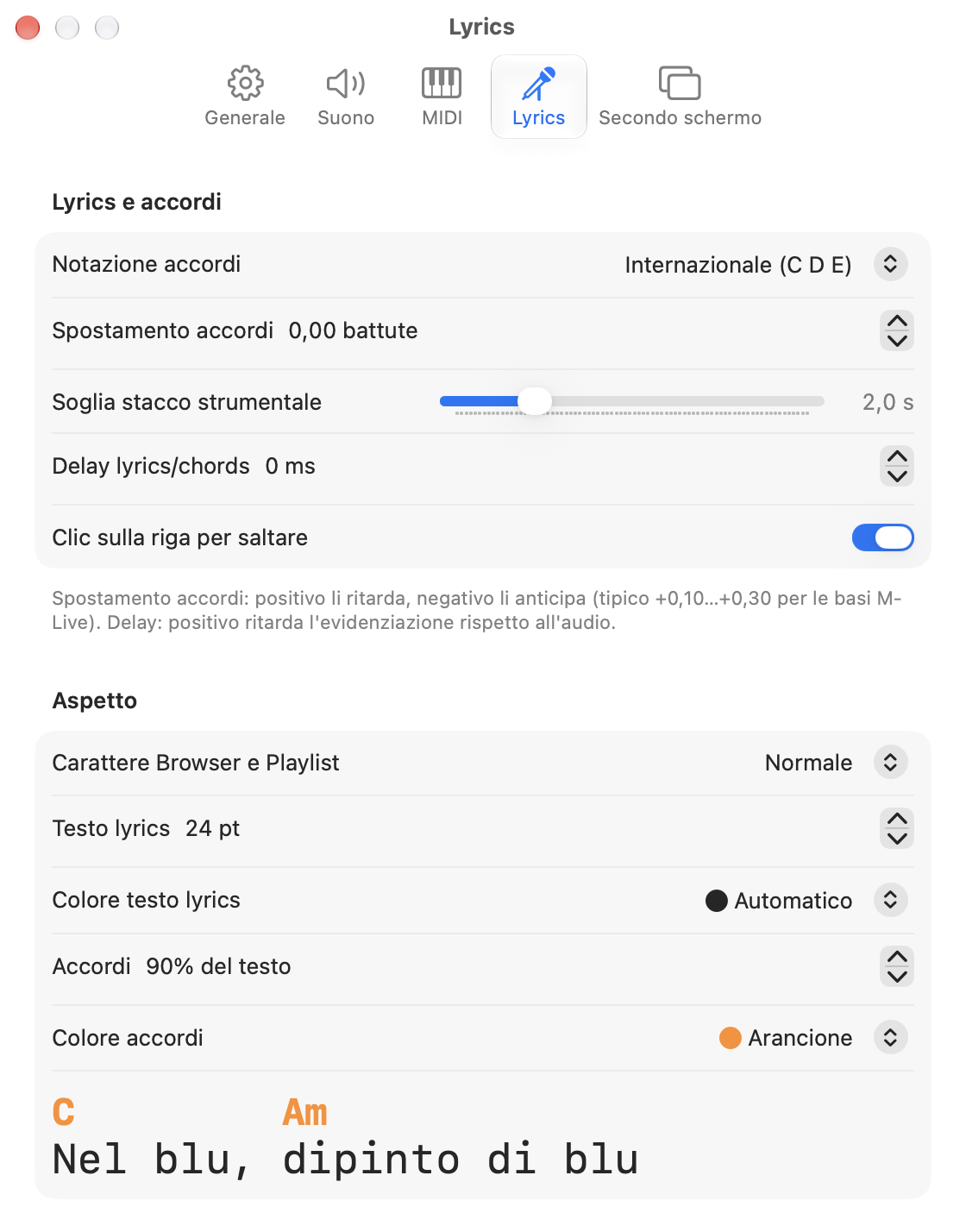
- Lyrics e accordi Notazione accordi: internazionale (C D E) o italiana (DO RE MI). Spostamento accordi: da −2 a +2 battute; positivo li ritarda (tipico +0,10…+0,30 per le basi M-Live, che li anticipano). Soglia stacco strumentale: la pausa oltre la quale gli accordi tra due righe formano una riga strumentale. Delay lyrics/chords: anticipa o ritarda l'evidenziazione rispetto all'audio, a passi di 10 ms. Clic sulla riga per saltare.
- AspettoDimensione del testo di Browser e Playlist; dimensione e colore del testo e degli accordi in Lyrics, con l'anteprima.
Secondo schermo
Modalità, schermo e aspetto del karaoke: vedi Secondo schermo.
Versione di prova e versione completa
Nella versione di prova ogni brano si ferma al 60%: l'app torna all'inizio del brano e propone la versione completa. Anche la barra di avanzamento e le righe di Lyrics non portano oltre il 60%. I due brani demo suonano interi. Tutto il resto dell'app funziona senza limiti.
In cima alla scheda Generale, la sezione Versione di prova ha i pulsanti Acquista, Ripristina acquisti (per esempio su un Mac nuovo, con lo stesso Apple Account) e Riscatta codice (da macOS 15). Dopo l'acquisto la sezione sparisce. L'acquisto vale per l'app Mac; l'app per iPad e iPhone si acquista a parte.