Browser
La libreria dei tuoi brani: tutti i file .mid, .midi e .kar della cartella scelta, in una tabella con titolo, interprete, BPM, tonalità, durata e nome del file, e le icone che dicono subito se un brano ha il testo karaoke e gli accordi.
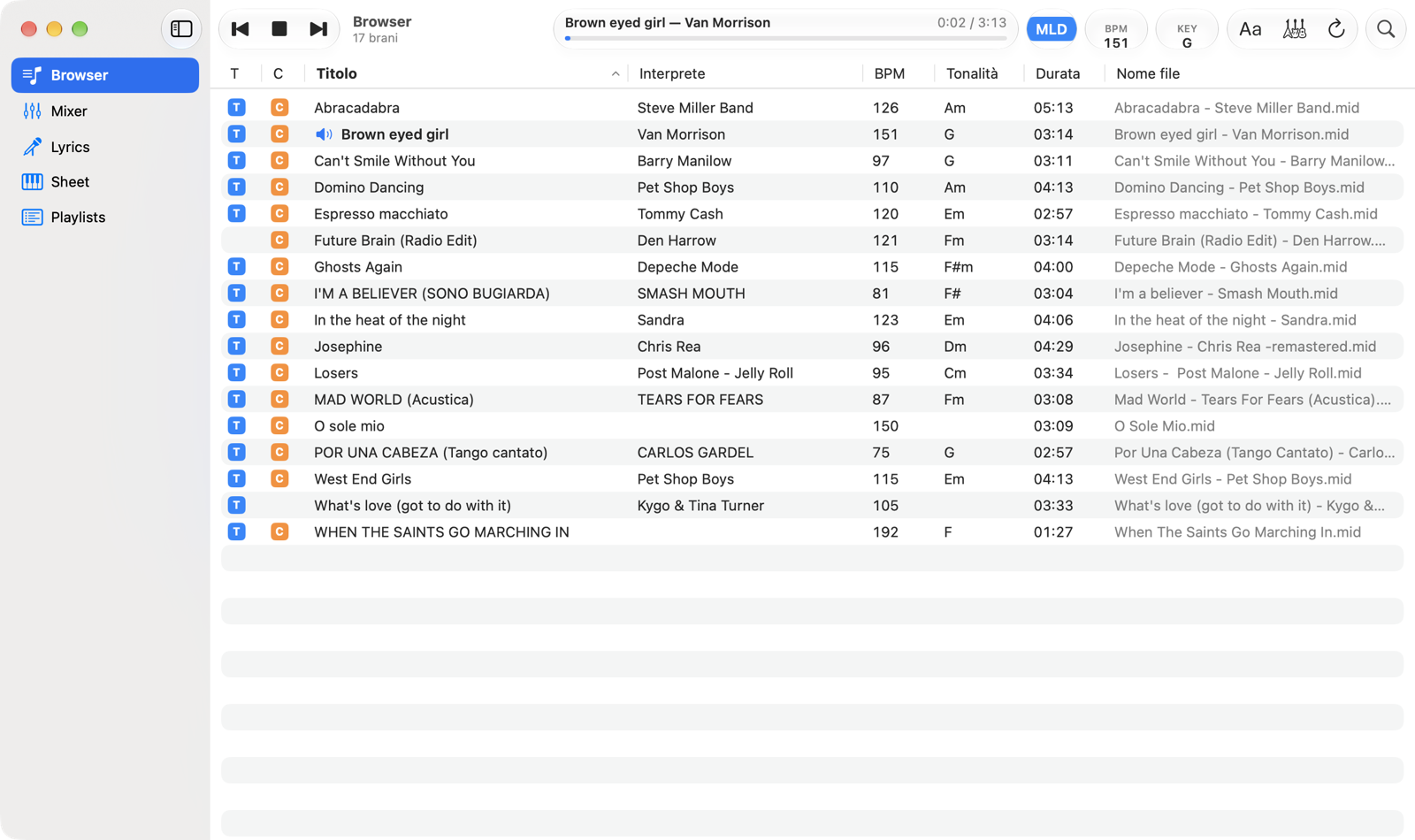
- SezioniBrowser, Mixer, Lyrics, Sheet e Playlists. Le opzioni stanno nella finestra Impostazioni. Il pulsante accanto ai semafori nasconde o mostra la colonna.
- TrasportoBrano precedente, Play/Stop e brano successivo. Sono nella barra degli strumenti e restano gli stessi in tutte le sezioni: vedi Trasporto e menu.
- Numero di braniQuanti brani sono nella lista in questo momento, tenendo conto di ricerca e filtri. Durante la lettura della cartella compare scansione….
- Titolo e avanzamentoIl brano caricato, il tempo trascorso e la durata. Fai clic o trascina sulla barra per spostarti nel brano.
- MLD, BPM e KEYMelodia, tempo e tonalità del brano caricato.
- Filtri e aggiornamentoAa mostra solo i brani con il testo, le chitarre solo quelli con gli accordi; i due filtri si possono usare insieme. La freccia circolare rilegge la cartella.
- CercaCerca nel titolo, nell'interprete e nel nome del file, senza distinguere maiuscole e accenti.
- OrdinamentoFai clic sul nome di una colonna per ordinare la lista, di nuovo per invertire l'ordine. A parità di valore i brani restano in ordine di titolo. Le colonne si allargano trascinando il bordo dell'intestazione.
- Icone T e CT: il brano contiene il testo karaoke. C: contiene gli accordi. Valgono per tutti i formati riconosciuti (M-Live, karaoke GM e
.kar, Yamaha XF, Solton), quindi dicono subito cosa vedrai in Lyrics e Sheet. - Brano caricatoL'altoparlante e il titolo in grassetto indicano il brano che è nel player.
Caricare un brano
Fai doppio clic su una riga, oppure selezionala e premi Invio: il brano si carica e la barra degli strumenti mostra titolo e durata. Se un brano stava suonando, parte subito il nuovo; altrimenti premi la barra spaziatrice. La sezione non cambia, così puoi scegliere il brano successivo mentre suona quello attuale.
Dal Browser un brano parte sempre con i valori del file: tonalità originale, BPM originale e mixer del file. Le modifiche che fai a KEY, BPM e Mixer valgono finché il brano resta caricato. Per conservarle, aggiungi il brano a una playlist: lì ogni voce ricorda le sue impostazioni.
Menu del brano
Fai clic destro (o Ctrl-clic) su un brano:
- Carica lo mette nel player.
- Aggiungi a playlist lo aggiunge a una playlist esistente o a una nuova (Nuova playlist…).
- Aggiungi a playlist con le impostazioni attuali compare per il brano caricato, se hai cambiato KEY, BPM o Mixer: la voce nasce già con le tue modifiche.
- Mostra info file elenca i metadati letti dal file e da dove viene la tonalità mostrata.
Dove mettere i brani
- Cartella dell'app. In Impostazioni › Generale, Mostra nel Finder apre la cartella dell'app, Musica › AR MIDI Player: copia lì i tuoi file. Tornando all'app la lista si aggiorna da sola.
- Una tua cartella. Scegli cartella… usa una cartella qualsiasi: in Musica, su un disco esterno, su una chiavetta o su un volume di rete. L'app la ricorda tra un avvio e l'altro. Se non è raggiungibile (disco scollegato, rete assente) lo segnala, e la riapre quando torni all'app o fai clic su Aggiorna.
- Un file solo. File › Apri un file… (⌘ O) carica un singolo file per riprodurlo, senza aggiungerlo alla libreria né alle playlist.
Se un file non ha titolo e interprete nei metadati, l'app li ricava dal nome del file secondo la convenzione scelta nelle Impostazioni (per esempio Interprete - Titolo.mid). La prima lettura di una cartella con migliaia di file richiede qualche minuto; le aperture successive sono immediate, perché si rileggono solo i file nuovi o modificati.