Secondo schermo
Collega al Mac una TV, un monitor o un proiettore: una finestra a tutto schermo mostra il karaoke per chi canta o per il pubblico, mentre sullo schermo del Mac continui a usare l'app.
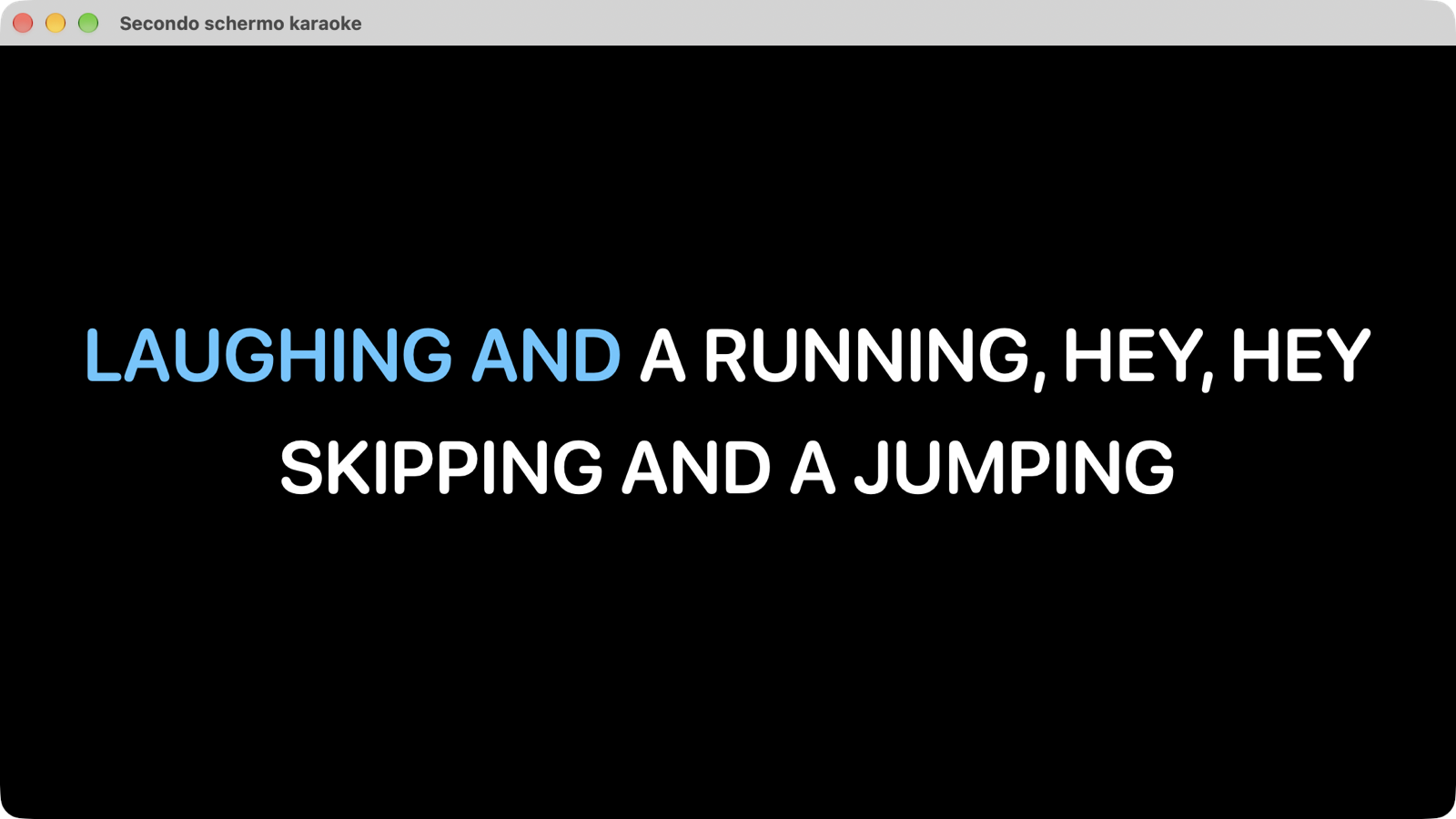
Aprire il secondo schermo
- Collega lo schermo esterno (HDMI, USB-C, AirPlay) e lascialo come schermo esteso, non duplicato.
- Scegli Finestra › Secondo schermo karaoke (⌘ K), oppure Apri in Impostazioni › Secondo schermo.
- La finestra si apre a tutto schermo sullo schermo esterno. Con ⌘ K di nuovo (Chiudi secondo schermo karaoke) si chiude.
Con Schermo › Automatico l'app usa il primo schermo diverso da quello della finestra principale; puoi anche scegliere uno schermo preciso. Con un solo schermo la finestra si apre normale, da spostare e ridimensionare come vuoi.
Due modalità
- Karaoke (di default): solo testo, senza accordi, grande e centrato. Si vedono 2 righe (o 3, o 4): quando una riga è cantata, al suo posto compare la prossima, così chi canta legge in anticipo senza che il testo scorra. Prima del canto e tra un brano e l'altro compaiono titolo e interprete; durante uno stacco strumentale lungo il simbolo ♪.
- Copia di Lyrics: la sezione Lyrics così com'è, con gli accordi se CHORD è acceso, ingrandita (100–300%) per essere leggibile da lontano. Utile per i musicisti sul palco.
Impostazioni
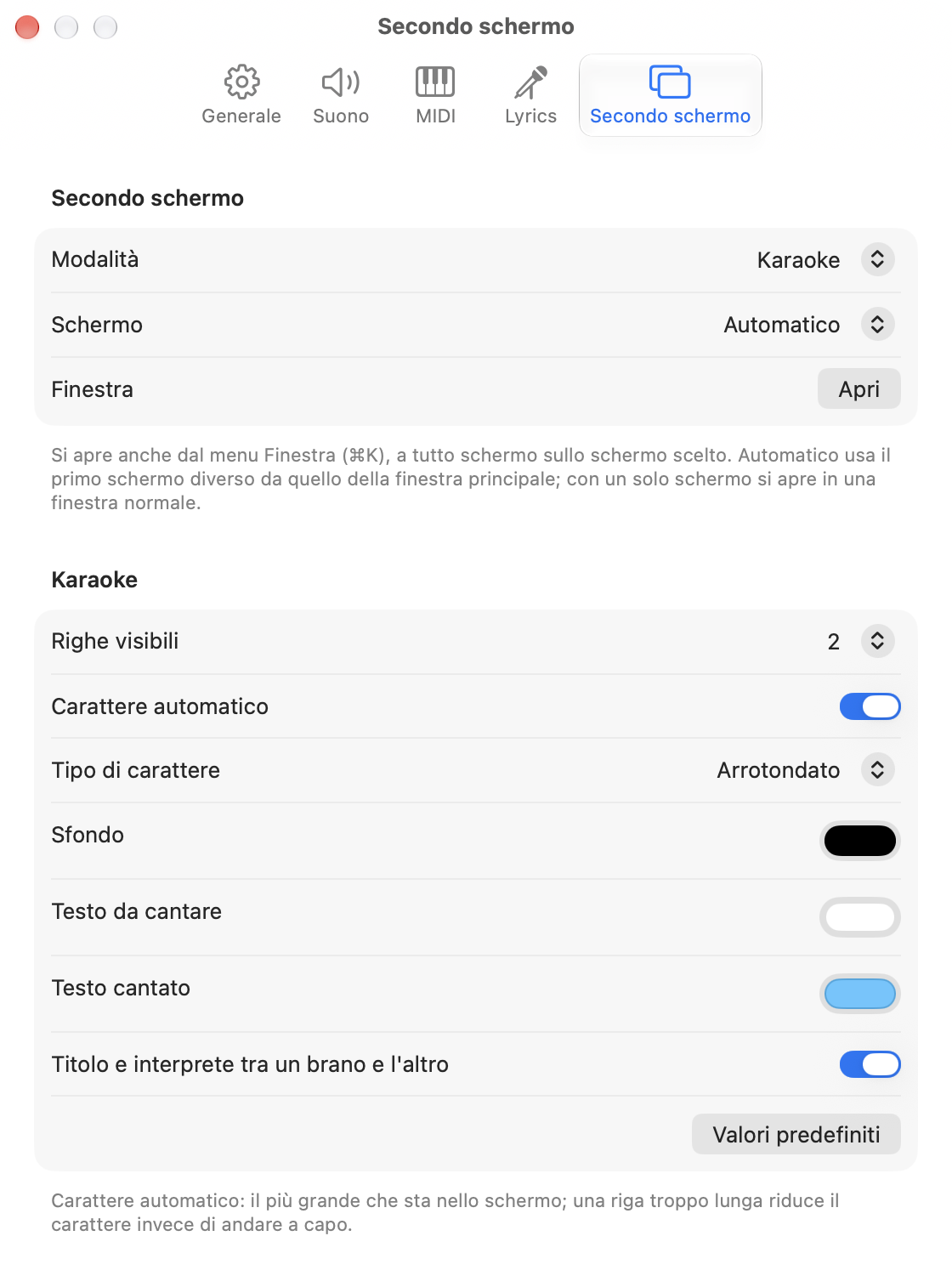
- Modalità, schermo e finestraKaraoke o Copia di Lyrics (per la copia compare l'Ingrandimento); lo schermo da usare; Apri / Chiudi la finestra. Se cambi schermo con la finestra aperta, si riapre su quello nuovo.
- Righe e carattereLe righe visibili (2, 3 o 4). Carattere automatico usa il più grande che sta nello schermo; spento, scegli la dimensione. In ogni caso una riga troppo lunga riduce il carattere invece di andare a capo. Tipo di carattere: di sistema, arrotondato o con grazie.
- ColoriSfondo, testo da cantare e testo cantato.
- Titolo e predefinitiMostra o no titolo e interprete tra un brano e l'altro. Valori predefiniti torna a sfondo nero, testo bianco e testo cantato azzurro.