Ingressi e uscite
La colonna di sinistra contiene gli ingressi, cioè le sorgenti da cui arriva il MIDI (tastiere, controller, pad, app). La colonna di destra contiene le uscite, cioè le destinazioni (expander, synth, drum machine, app). Ogni colonna mostra solo le porte che hai aggiunto tu.
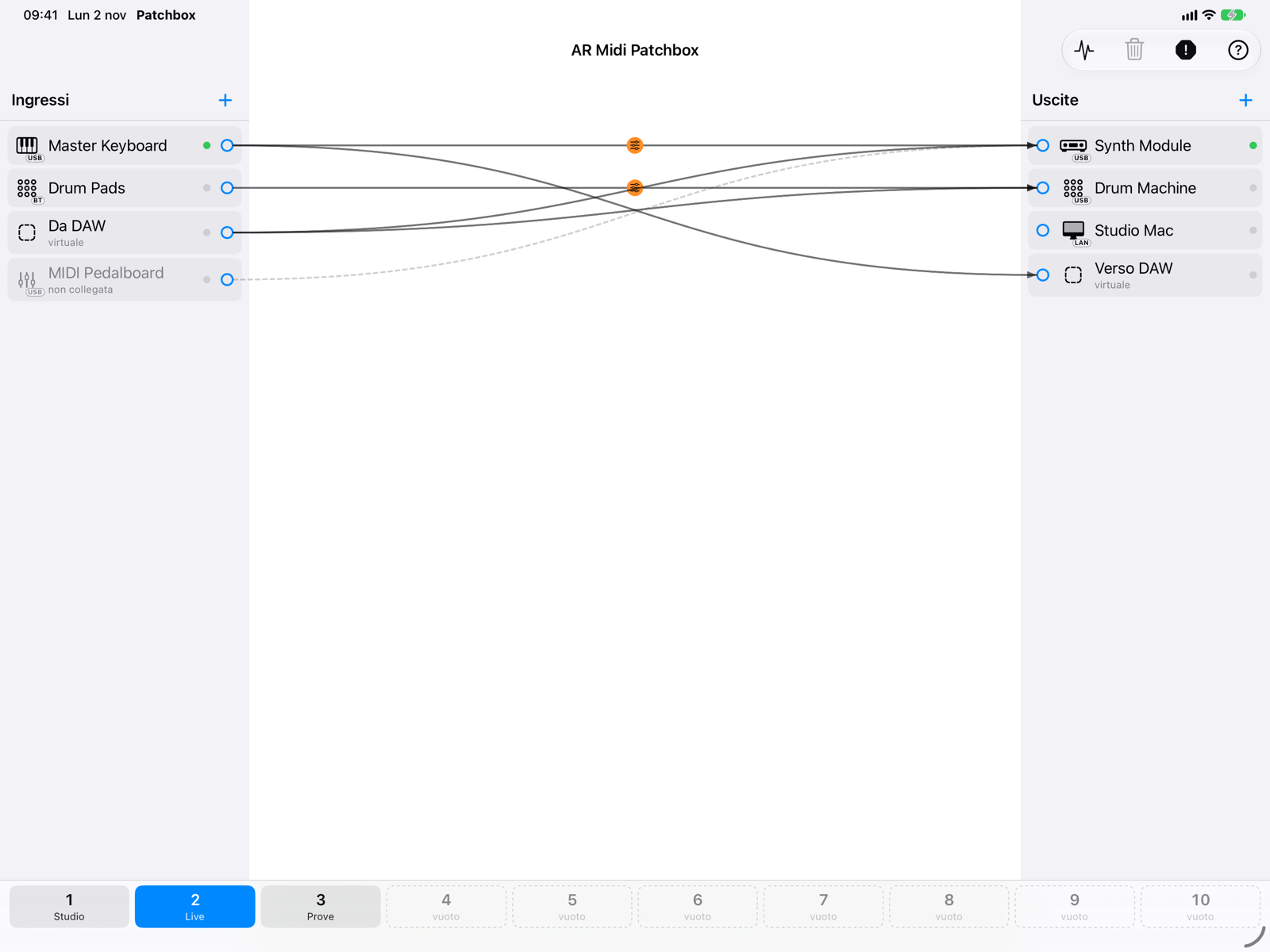
- Pulsante +Aggiunge una porta alla colonna: una porta di sistema non ancora presente, una nuova porta virtuale, il Bluetooth MIDI o il MIDI di rete.
- Icona e connessioneL'icona indica il tipo di strumento; il badge in basso il tipo di connessione: USB, BT (Bluetooth), LAN (rete), IAC (bus interno del Mac), APP (porta di un'altra app).
- LED di attivitàSi accende quando passa MIDI su quella porta.
- Cerchietto di collegamentoTrascinalo verso una porta della colonna opposta per creare un collegamento. Vedi Collegamenti.
- Porta virtualeCreata dall'app: le altre app la vedono come una porta MIDI con il nome che le hai dato.
- Porta non collegataUno strumento spento o staccato resta in colonna in grigio, con i suoi collegamenti tratteggiati. Quando lo ricolleghi si riattiva da solo.
Aggiungere una porta
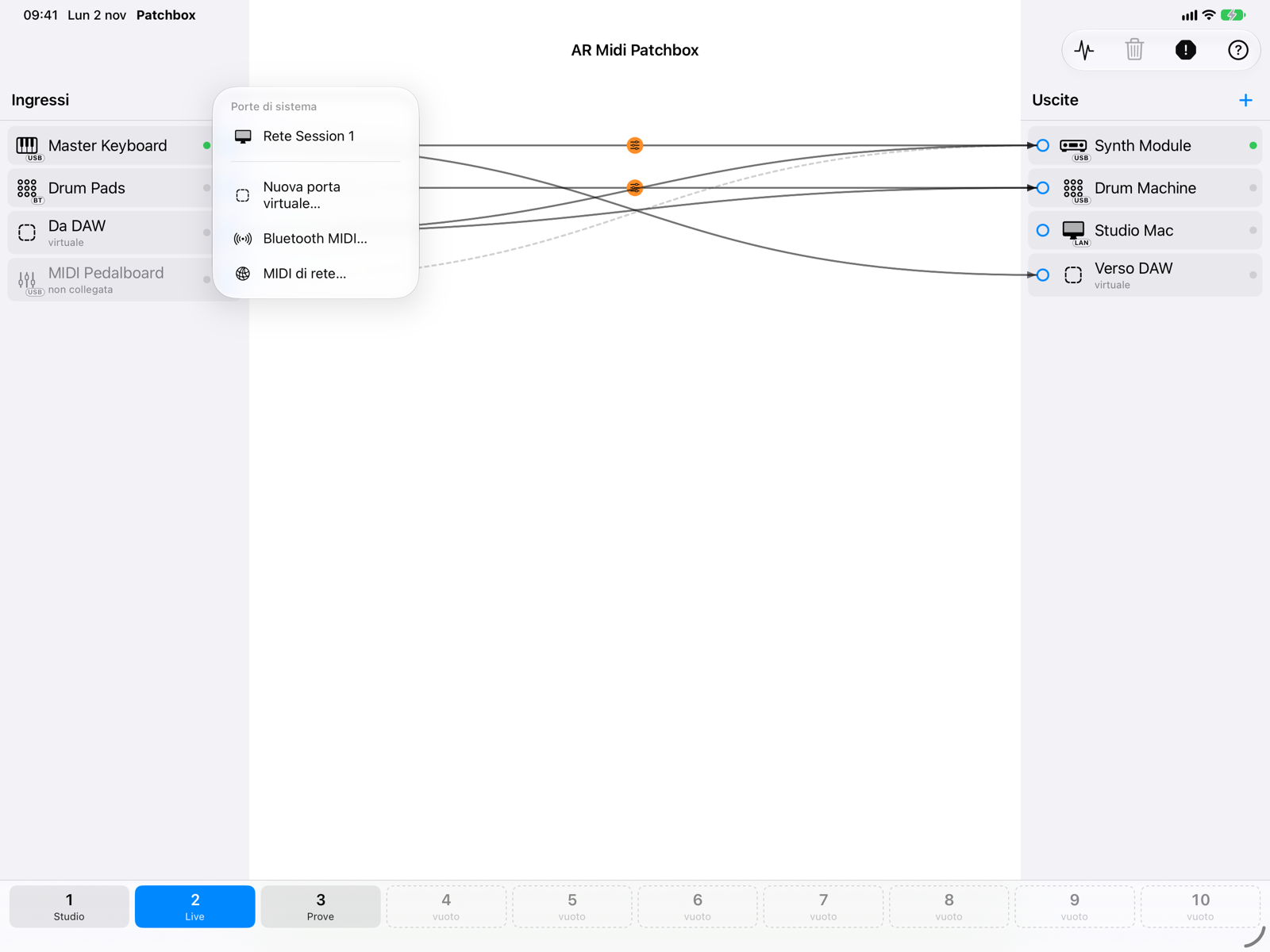
- Porte di sistemaLe porte di strumenti, interfacce e altre app non ancora presenti nella colonna. Le porte create da AR Midi Patchbox non compaiono qui, per evitare anelli.
- Nuova porta virtuale…Crea una porta con il nome che scegli.
- Bluetooth MIDI… e MIDI di rete…Per collegare strumenti Bluetooth o altri dispositivi in rete. Vedi Bluetooth MIDI e MIDI di rete.
Porte virtuali
Una porta virtuale è una porta MIDI creata dall'app. Un ingresso virtuale riceve il MIDI che le altre app gli inviano (per esempio l'uscita MIDI di una DAW); un'uscita virtuale è una sorgente che le altre app possono scegliere come ingresso.
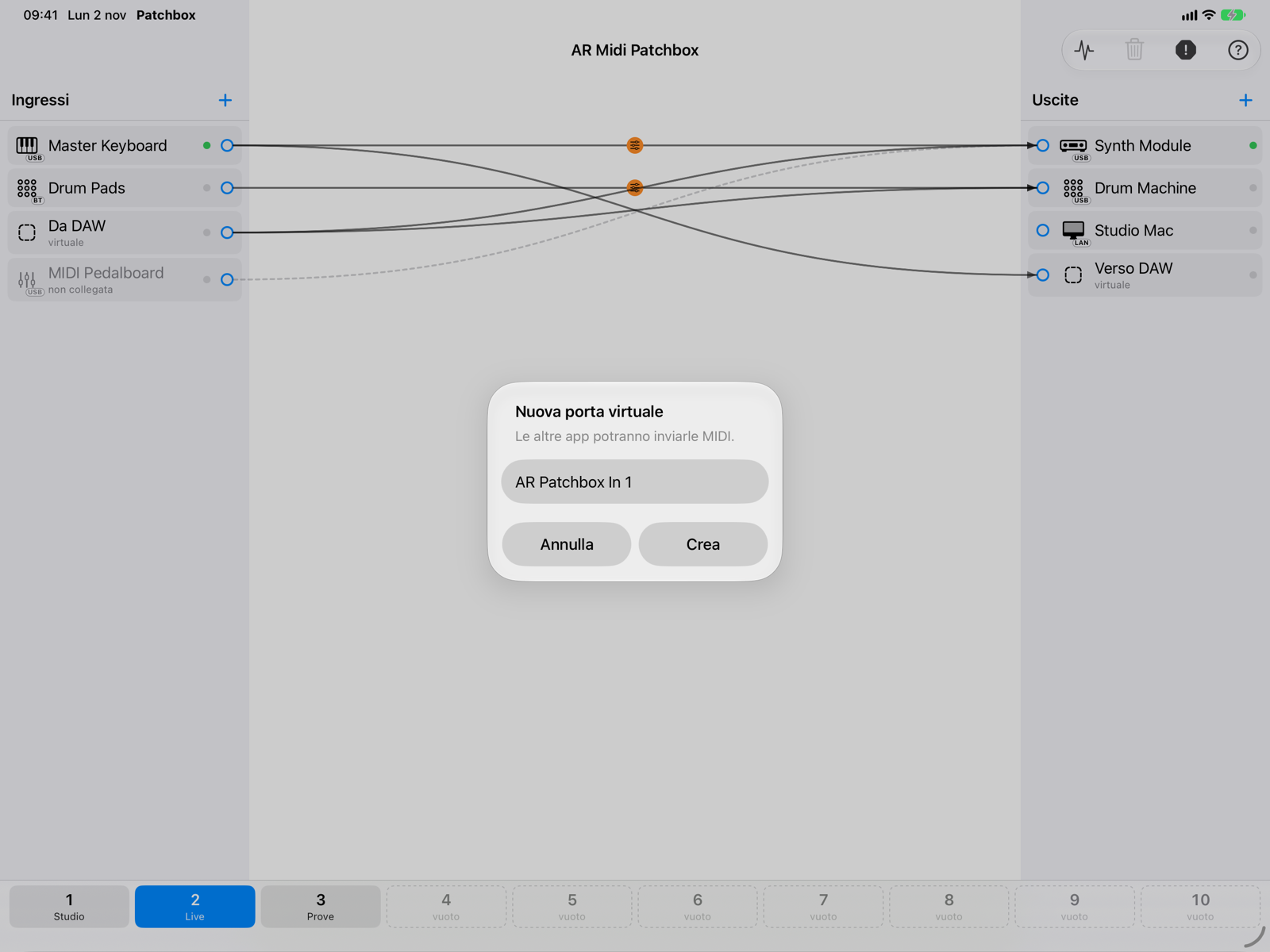
Le porte virtuali mantengono la loro identità tra un avvio e l'altro: una DAW che le usa le ritrova senza doverle scegliere di nuovo. Richiamando uno slot, una porta virtuale presente sia prima sia dopo non viene ricreata, così le altre app non perdono il collegamento.
Il menu della porta
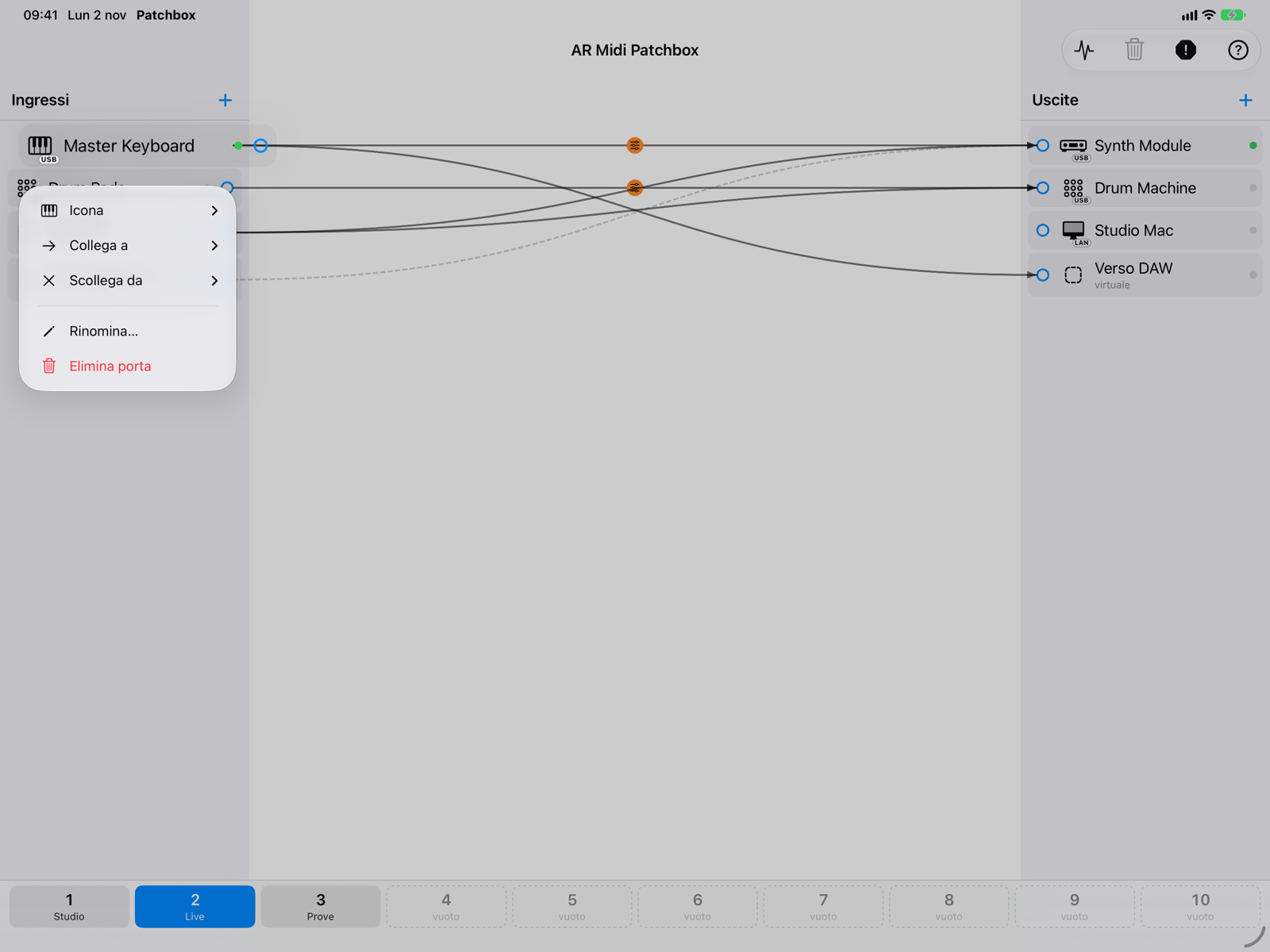
- IconaL'icona viene scelta in automatico dal nome e dal produttore dello strumento. Puoi sceglierne un'altra; Automatica torna a quella proposta.
- Collega a, Scollega daCreano o tolgono collegamenti senza trascinare: utile su iPhone e con VoiceOver.
- Rinomina… ed Elimina portaSolo per le porte virtuali. Per le porte di sistema c'è Rimuovi dalla colonna: la porta torna nell'elenco del pulsante +.
Il menu si apre con una pressione lunga sulla porta su iPad e iPhone, con il clic destro sul Mac.