AR Midi Patchbox
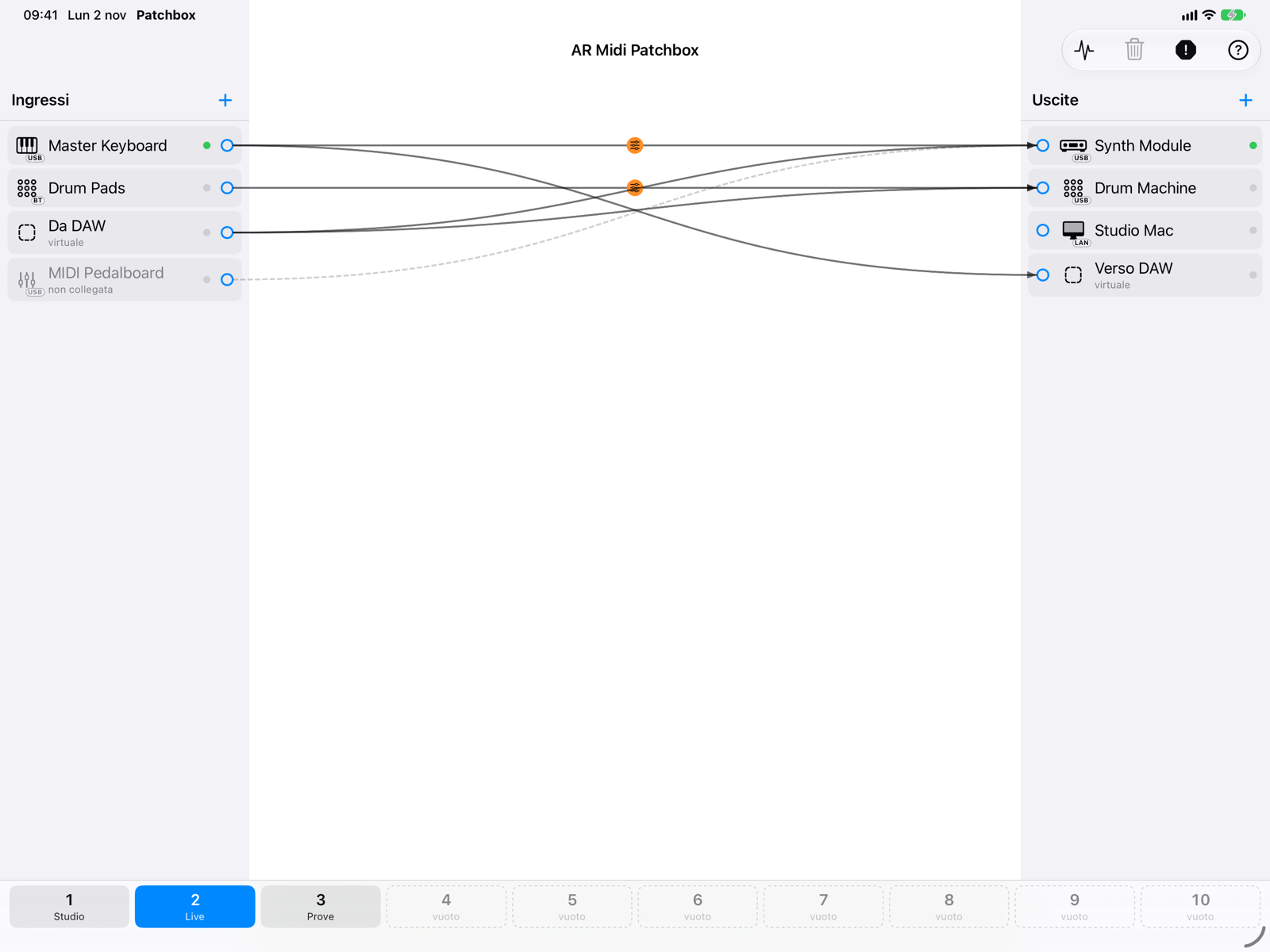
Una patchbay MIDI virtuale per Mac, iPad e iPhone. A sinistra gli ingressi, a destra le uscite: trascini una freccia da un ingresso a un'uscita e il MIDI comincia a passare. Ogni collegamento ha i suoi filtri e le sue trasformazioni, e le configurazioni si salvano in dieci slot da richiamare con un tocco.
Cosa puoi fare
- Collegare qualsiasi cosa: porte USB, Bluetooth, di rete e IAC, e porte virtuali che le altre app (DAW, synth, sequencer) vedono come normali porte MIDI.
- Collegamenti molti-a-molti: un ingresso verso più uscite, più ingressi verso la stessa uscita.
- Trasformare il MIDI di ogni collegamento: filtro per tipo di evento e per canale, channel router, trasposizione, velocity, modo monofonico e Hold.
- Salvare dieci configurazioni negli slot in basso e passare dall'una all'altra al volo, senza note appese.
- Vedere il MIDI che passa con il monitor eventi, in ingresso e in uscita.
- Fermare tutto con il pulsante Panic, sempre visibile.
Primi passi
- Collega i tuoi strumenti (USB, Bluetooth o rete) e apri l'app.
- Premi + in cima alla colonna Ingressi e scegli la tastiera o il controller da cui arriva il MIDI. Fai lo stesso con + di Uscite per l'expander, il synth o l'app che deve riceverlo.
- Trascina dal cerchietto a destra dell'ingresso fino all'uscita: compare una freccia e il MIDI passa.
- Tocca la freccia (clic sul Mac) per filtrare o trasformare quel collegamento.
- Tieni premuto uno slot in basso (⌥+clic sul Mac) per salvare la configurazione.
Requisiti: macOS 14, iPadOS/iOS 17 o successivi. L'app è gratuita, senza acquisti in app e senza pubblicità, in italiano e in inglese (segue la lingua del dispositivo). Non raccoglie dati: il MIDI resta tra i tuoi dispositivi.
Le schermate
Ingressi e uscitePorte di sistema e porte virtuali.
CollegamentiFrecce, trascinamento, eliminazione.
Parametri di routingFiltri e trasformazioni per collegamento.
Slot di memoriaDieci configurazioni da richiamare.
Monitor eventiIl MIDI che entra ed esce.
Panic e note appeseCome l'app evita le note bloccate.
Esempi di routingRicette pronte per casi comuni.
Bluetooth MIDITastiere e controller senza fili.
MIDI di reteMIDI tra Mac, iPad e iPhone in Wi-Fi.
In backgroundIl routing resta attivo con altre app.
Domande frequentiProblemi comuni e soluzioni.