OS MIDI Editor
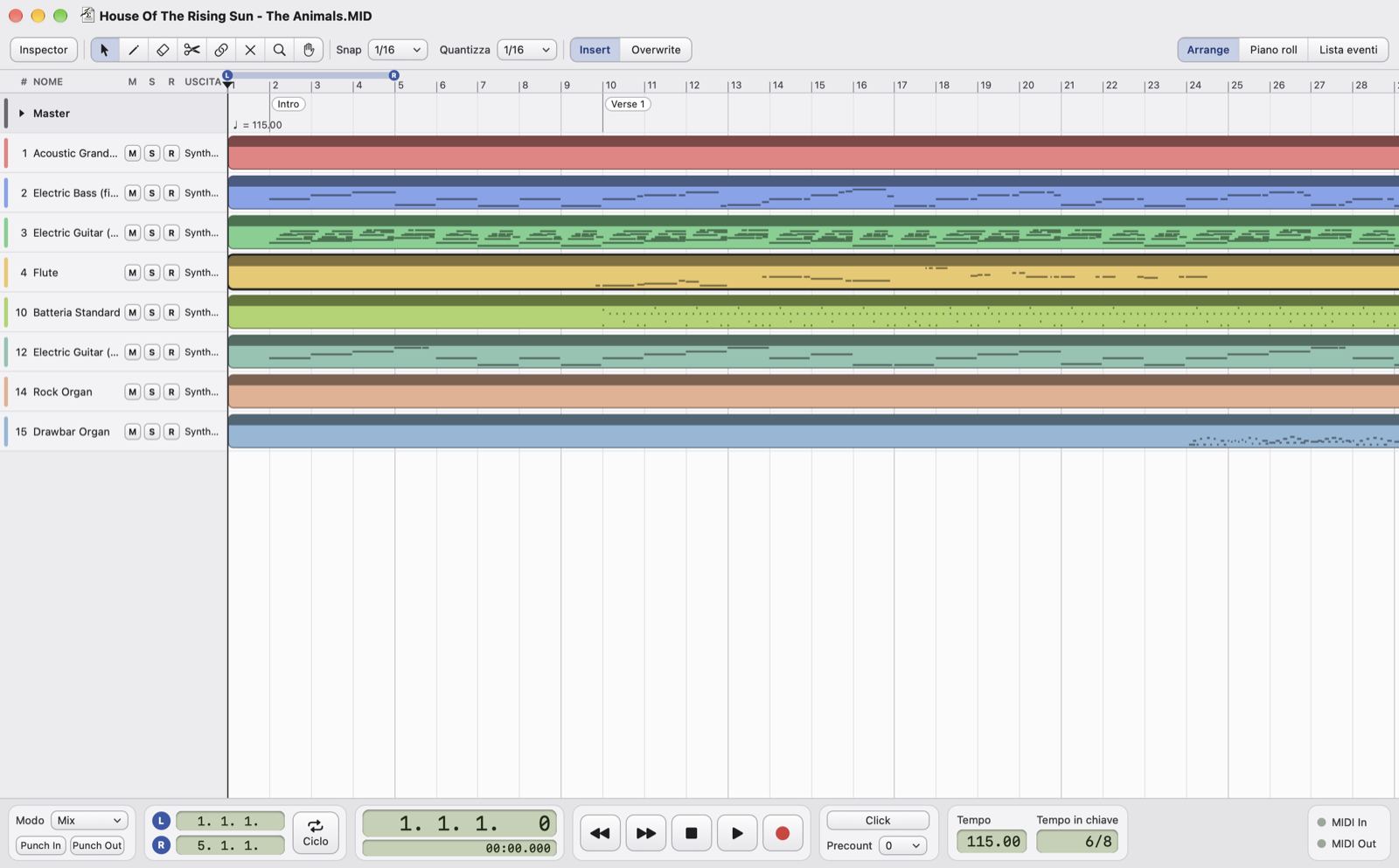
Old School MIDI Editor: un editor di file MIDI per Mac ispirato a Cubase e Cakewalk degli anni '90. Apri un file MIDI o karaoke, lo ascolti col sintetizzatore interno o con un expander, e lo modifichi in tre viste: Arrange per tutto il brano, Piano roll o Drum editor per un canale, Lista eventi per i singoli messaggi. Niente audio e niente plug-in: solo MIDI.
Cosa puoi fare
- Aprire e salvare file
.mid,.midie.karsenza rovinarli: stessa risoluzione, stessi eventi agli stessi tick, SysEx e meta-eventi compresi. - Lavorare per parti nella vista Arrange: spostare, copiare, dividere, unire, mettere in mute; tagliare, copiare, incollare e ripetere lo spazio fra i locatori, in Insert o in Overwrite.
- Modificare le note nel Piano roll e nel Drum editor, con la velocity, la quantizzazione e la trasposizione; ogni messaggio nella Lista eventi.
- Suonare e registrare col sintetizzatore SF2 interno o verso expander e tastiere MIDI, con ciclo, metronomo e precount.
- Testi e accordi karaoke nei formati M-Live, GM, Yamaha XF, Solton e Soft Karaoke; aggiungerli a un brano che non li ha.
- Annullare tutto: ogni modifica si annulla con ⌘Z, senza limiti.
Installazione
OS MIDI Editor è gratuito e si scarica da armusic.dev. Non viene dal Mac App Store, quindi la prima volta macOS lo blocca:
- Apri il file
.dmge trascina OS MIDI Editor nella cartella Applicazioni. - Apri l'app: macOS dice che non può verificarla. Premi Fine.
- Apri Impostazioni di Sistema › Privacy e sicurezza, scorri in basso e premi Apri comunque accanto a OS MIDI Editor, poi conferma con la password.
L'app è gratuita e completa. Dopo le aperture e i salvataggi un promemoria invita a sostenerla con una donazione su Ko-fi; con il codice che ricevi sparisce. Vedi Sostieni OS MIDI Editor.
Va ripetuto dopo ogni aggiornamento. Requisiti: macOS 14 o successivo, Mac con Apple silicon o Intel. L'app è in italiano e in inglese e segue la lingua del Mac.
Primi passi
- Scegli File › Apri… (⌘O) e apri un file MIDI.
- Premi la barra spaziatrice per ascoltarlo; di nuovo per fermarlo.
- Fai doppio clic su una parte per aprire il suo canale nel Piano roll.
- Salva con File › Salva (⌘S): non c'è salvataggio automatico.