Arrange
La vista principale: tutto il brano, un canale MIDI per riga. Ogni canale contiene una o più parti, i blocchi colorati con la miniatura delle note. Qui si sposta, si copia e si taglia la musica a blocchi, e si lavora sullo spazio fra i locatori L e R.
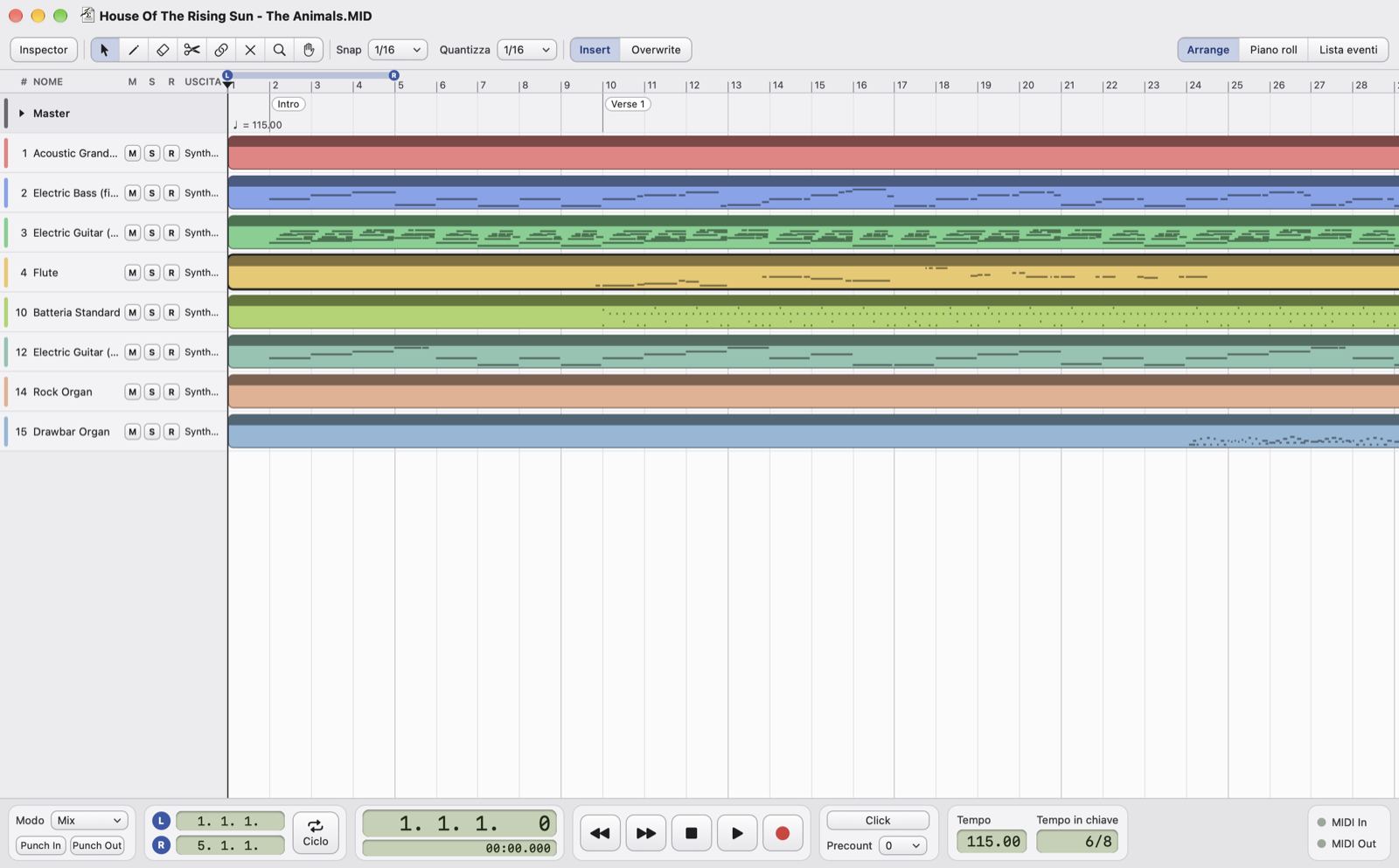
- Riga MasterLa traccia "conductor" del brano: tempo, tempo in chiave, tonalità, marker, testi e accordi, SysEx e testi come titolo e copyright. Il triangolo apre la traccia tempo, dove i cambi di tempo si disegnano e si spostano col mouse.
- CanaliIl numero del canale (1–16), il nome e lo strumento: il nome General MIDI del primo Program Change; sul canale 10 il kit di batteria. Un clic seleziona il canale, ⌘-clic ne aggiunge altri; anche la riga Master si seleziona. Si vedono solo i canali usati: per vederli tutti c'è Vista › Mostra solo i canali usati.
- M, S, RM (mute) zittisce il canale, S (solo) fa suonare solo i canali in solo, R lo prepara a registrare: un canale alla volta riceve quello che suoni.
- UscitaDove suona il canale: il sintetizzatore interno o un'uscita MIDI, come un expander. Si cambia nell'Inspector; Trasporto › Uscita di tutti i canali le cambia tutte insieme.
- Righello e locatoriUn clic sposta la posizione; ⌘-clic mette il locatore L, ⌥-clic il locatore R; trascinando metti L e R insieme. La fascia fra L e R è lo spazio su cui lavorano ciclo, registrazione e le operazioni fra i locatori.
- Marker e tempoNella riga Master i marker del brano (qui Intro e Verse 1) e il tempo iniziale.
- Parte selezionataUna parte selezionata ha il bordo scuro. Doppio clic la apre nel Piano roll (sul canale 10 nel Drum editor).
Lavorare con le parti
Aprendo un file MIDI ogni canale diventa una parte sola, lunga quanto il brano. Le parti si dividono poi con le forbici o con i locatori. In uno stesso canale le parti non si sovrappongono: una parte spostata o allungata sopra un'altra taglia quello che copre.
- Spostare: trascina la parte, anche su un altro canale (le note prendono il canale della nuova riga). Lo spostamento segue lo Snap della toolbar.
- Copiare: trascina tenendo premuto ⌥.
- Ridimensionare: trascina il bordo sinistro o destro. Le note che restano fuori non si cancellano: non suonano e ricompaiono se riallunghi la parte.
- Dividere: clic con le forbici. Una nota a cavallo resta intera nella parte di sinistra.
- Unire: clic con la colla su una parte la unisce a quella che segue.
- Disegnare: trascina con la matita in una zona vuota per creare una parte nuova.
- Mute e cancella: con lo strumento mute, con la gomma, oppure col tasto ⌫ sulle parti selezionate.
- Nome e colore: clic destro su una parte per Rinomina…, Colore, Colore del canale, Muta e Cancella.
Gli strumenti si scelgono nella toolbar o coi tasti da 1 a 8: freccia, matita, gomma, forbici, colla, mute, lente e mano.
Operazioni fra i locatori
Lavorano sullo spazio fra L e R dei canali selezionati; se non ne hai selezionato nessuno, su tutto il brano, Master compreso. Cosa succede dipende dall'interruttore Insert / Overwrite della toolbar:
| Comando | Insert | Overwrite |
|---|---|---|
| Taglia (⌘X) | toglie la zona e chiude il buco: quello che segue torna indietro | toglie la zona e lascia il vuoto |
| Copia (⌘C) | copia la zona negli appunti, che valgono fra tutti i brani aperti | |
| Incolla (⌘V) | alla posizione corrente: apre lo spazio e sposta avanti il resto | sostituisce quello che c'è, per la stessa lunghezza |
| Inserisci silenzio (⇧⌘I) | apre uno spazio vuoto lungo da L a R | — |
| Cancella tra i locatori (⌘⌫) | come Taglia, senza appunti | toglie gli eventi e lascia il vuoto |
| Ripeti… (⌘D) | inserisce le copie dopo R | sovrascrive dopo R |
Le note a cavallo di L o R si tagliano sul bordo; con Modifica › Lascia intere le note che cominciano dentro restano intere. In Insert sulla riga Master si spostano anche tempo e tempo in chiave, così la musica resta a tempo.
Zoom
⌘+ e ⌘- ingrandiscono e riducono in orizzontale; ⌥⌘+ e ⌥⌘- fanno le righe più alte o più basse, con le note della miniatura più spesse. Con la lente: clic ingrandisce, ⌥-clic riduce, con ⇧ in verticale.