Coach
Il cuore dell'app. La melodia del brano scorre da destra a sinistra come un piano roll e, mentre canti, sopra le note si disegna la linea della tua voce: vedi nota per nota se sei intonato, crescente, calante, in anticipo o in ritardo.
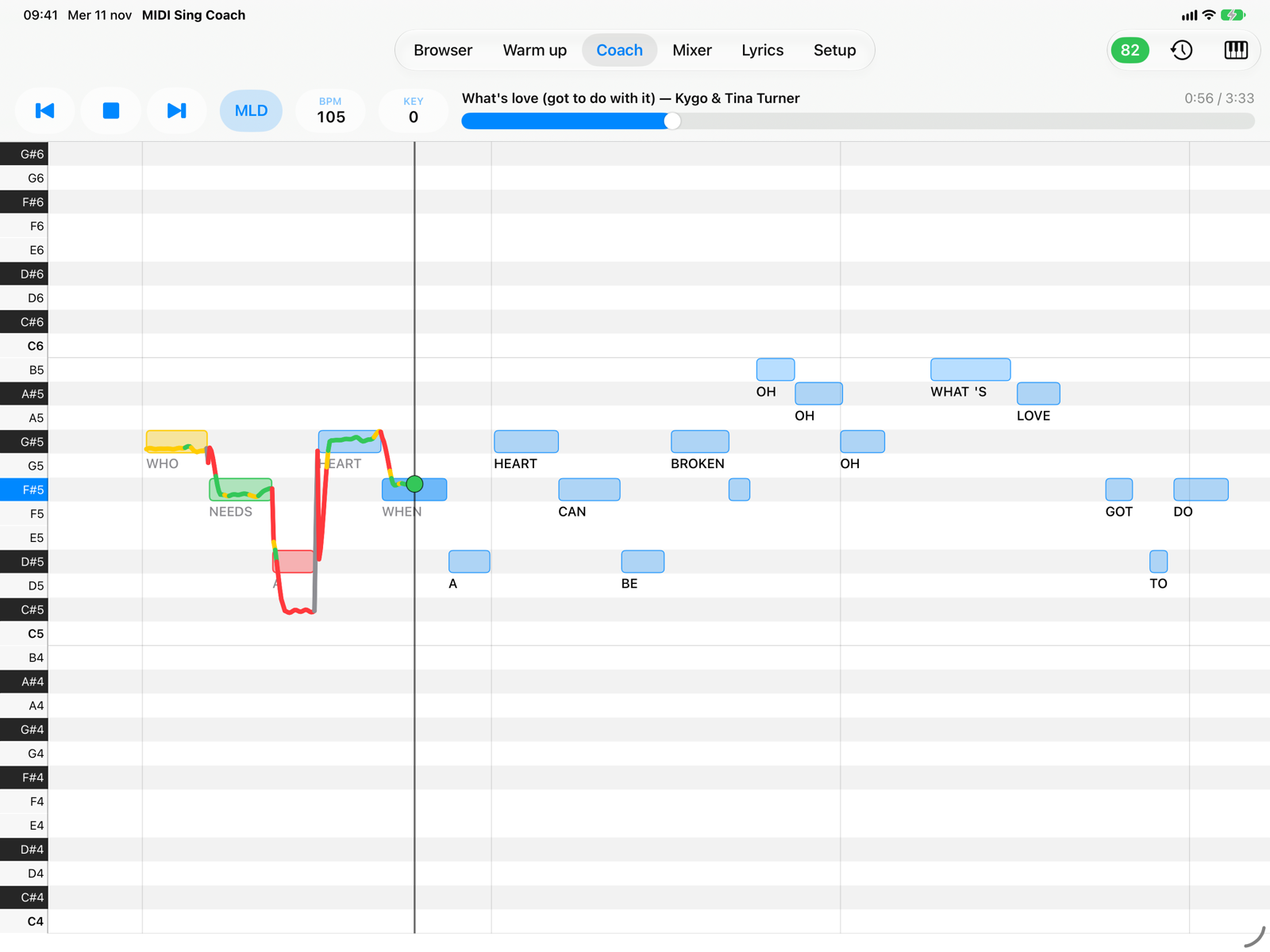
- Punteggio in direttaIl punteggio della prova in corso, da 0 a 100, aggiornato due volte al secondo. Verde dall'80 in su, arancione dal 50, rosso sotto. Vedi Punteggio e prove.
- ProveLe prove salvate di questo brano, da rivedere.
- CanaleIl canale della melodia mostrata. Di solito è il canale Melody di Setup; se in un brano la melodia è altrove, sceglila qui: vale finché resta caricato quel brano.
- TastieraUna riga per semitono, con i nomi delle note nella notazione di Setup (C4 oppure DO4). La gamma si adatta alla melodia del brano. Il tasto della nota che stai cantando si colora.
- AdessoLa linea verticale è il momento attuale: a sinistra quello che hai già cantato, a destra le note che arrivano. Le righe verticali più leggere sono le battute.
- Linea del cantoLa tua voce, nota per nota. Verde: intonato (entro la tolleranza di Setup, di solito ±25 cent). Giallo: vicino (entro ±50 cent). Rosso: lontano. Grigio: canti dove la melodia è in pausa. La linea si interrompe nei silenzi e sulle consonanti.
- Note già cantateDopo il passaggio della linea «adesso» ogni nota prende il colore del suo risultato: verde, giallo o rosso; grigio se non l'hai cantata.
- Testo sotto le noteNei brani con il testo a sillabe (karaoke GM,
.kar, Yamaha XF, Soft Karaoke) ogni sillaba sta sotto la sua nota. - Nota in direttaIl pallino sulla linea «adesso» mostra la nota che stai cantando in quel momento, del colore del confronto. Compare subito; la linea arriva con un leggerissimo ritardo.
Basi M-Live e Solton
In questi formati il testo è a righe intere: il Coach mostra la riga in corso in grande sopra il piano roll, evidenziata come nella scheda Lyrics, e sotto la riga che segue.
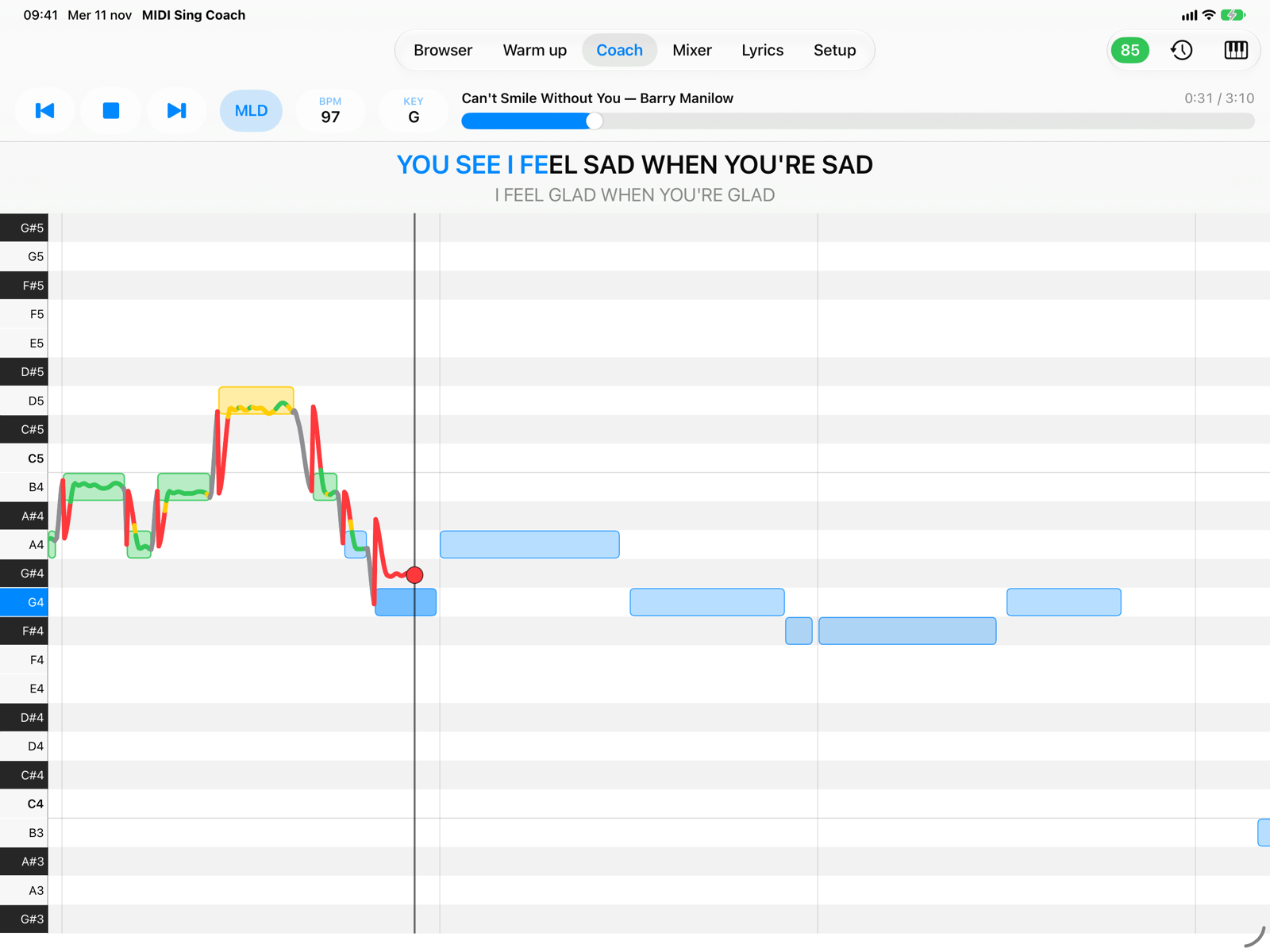
- Riga in corsoLa parte già cantata è azzurra. Il Delay lyrics di Setup anticipa o ritarda l'evidenziazione.
- Riga successivaPiù piccola, per prepararti.
Gesti
- Pizzica in orizzontale per vedere più o meno secondi (da 4 a 20; parte da 8). L'app ricorda la scelta.
- Trascina in orizzontale, a brano fermo, per spostarti nel brano come con la barra di avanzamento.
Avvisi
- Senza cuffie. Se il suono esce dall'altoparlante, sopra il piano roll compare un avviso: il microfono sente anche la base e la linea potrebbe seguire la melodia invece della tua voce. Spegni melodia esclude il canale della melodia; la ✕ lo chiude per il resto della sessione. Vedi Cuffie e microfono.
- Nessuna nota sul canale. Il brano non ha la melodia sul canale Melody: sceglila dal menu Canale.
- Microfono non consentito. Vedi la melodia ma non la linea; Apri Impostazioni porta alle impostazioni dell'app per concederlo.
Consigli per allenarsi
- Le prime volte tieni MLD acceso: la melodia ti guida. Quando il brano ti è familiare, spegnilo e canta da solo sulla base.
- Per un passaggio difficile abbassa il BPM, oppure usa Ripassa nel risultato della prova per ripartire poco prima della frase.
- Se il brano è troppo alto o troppo basso per te, cambia KEY: il Coach si sposta con la musica.
Su iPhone
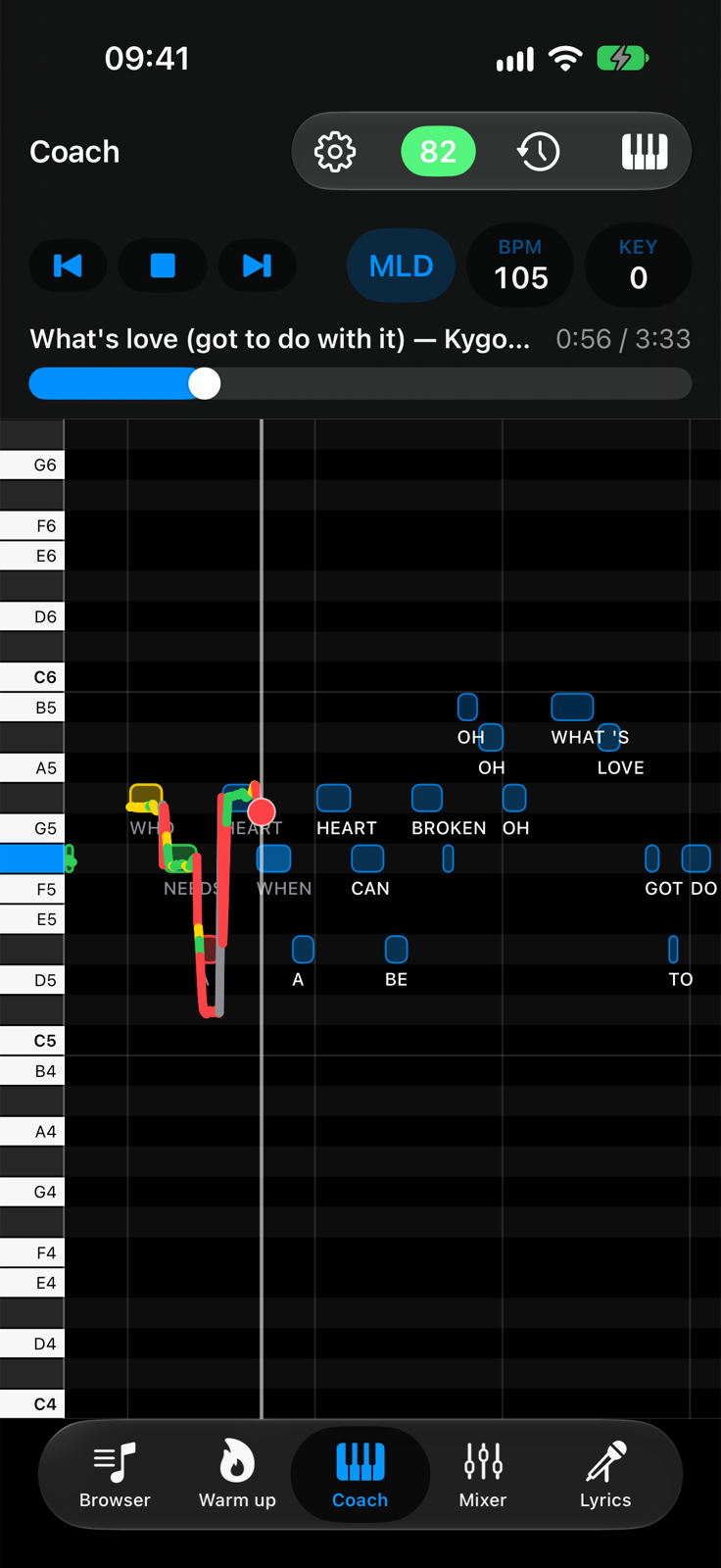
- Punteggio, Prove e CanaleIn alto, come su iPad.
- Piano rollLa stessa vista con la tastiera più stretta. In orizzontale vedi più secondi.
- SchedeIn basso.