Browser
La libreria delle tue basi: tutti i file .mid, .midi e .kar della cartella scelta, con titolo, interprete, BPM, tonalità e durata, e l'icona che dice subito se un brano ha il testo karaoke.
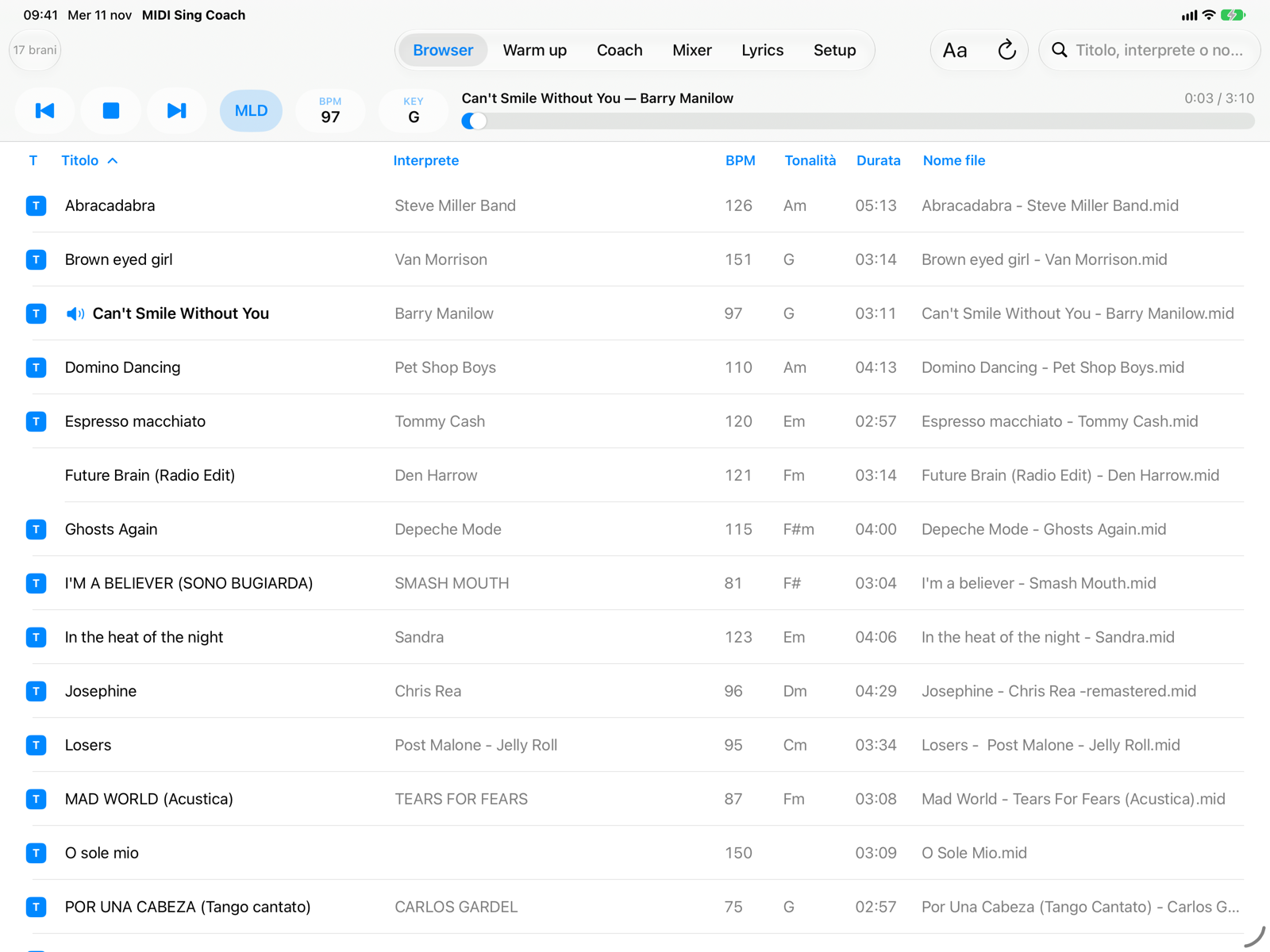
- Numero di braniQuanti brani sono nella lista in questo momento, tenendo conto di ricerca e filtro.
- SchedeBrowser, Warm up, Coach, Mixer, Lyrics e Setup. Su iPad stanno in alto; la barra di trasporto sotto è la stessa in tutte le schede.
- Filtro e aggiornamentoAa mostra solo i brani con il testo. La freccia circolare rilegge la cartella, per vedere i file appena copiati.
- CercaNel titolo, nell'interprete e nel nome del file, senza distinguere maiuscole e accenti. Con una tastiera esterna: ⌘ F.
- Barra di trasportoBrano precedente, Play/Stop, brano successivo, melodia (MLD), BPM, tonalità (KEY) e avanzamento. Vedi Barra di trasporto.
- OrdinamentoTocca il nome di una colonna per ordinare la lista, tocca di nuovo per invertire l'ordine.
- Icona TIl brano contiene il testo karaoke: lo vedrai nel Coach e nella scheda Lyrics. Vale per tutti i formati riconosciuti (M-Live, karaoke GM e
.kar, Yamaha XF, Solton, Soft Karaoke). - Brano caricatoL'altoparlante e il titolo in grassetto indicano il brano che è nel player.
Caricare un brano
Tocca una riga: il brano si carica e la barra di trasporto mostra titolo e durata. Se un brano stava suonando, parte subito il nuovo; altrimenti premi Play. Per cantare, passa poi alla scheda Coach.
Tieni premuto un brano per il suo menu: Carica e Mostra info file, con i metadati letti dal file.
Dal Browser un brano parte sempre con i valori del file: tonalità, BPM e mixer originali. KEY, BPM e Mixer che cambi valgono finché il brano resta caricato.
Dove mettere le basi
L'app non contiene basi MIDI, a parte due esempi liberi da copyright: la libreria la riempi tu, con le tue basi, quelle che acquisti o quelle gratuite di siti non commerciali. Vedi Le tue basi MIDI.
- Cartella dell'app. Nell'app File: Sul mio iPad › MIDI Sing Coach. Copia lì i file e torna all'app: la lista si aggiorna da sola.
- Cartella esterna. In Setup › Libreria › Scegli cartella… puoi usare una cartella su iCloud Drive, una chiavetta o un disco USB-C, o un server di rete. L'app la ricorda; se non è raggiungibile lo segnala e la riapre quando torni all'app o tocchi Aggiorna.
Con almeno 50 brani compare una barra sottile lungo il bordo destro della lista: trascinala per saltare subito a un punto qualsiasi della libreria. La prima lettura di una cartella con migliaia di file richiede qualche minuto; le aperture successive sono immediate.
Su iPhone
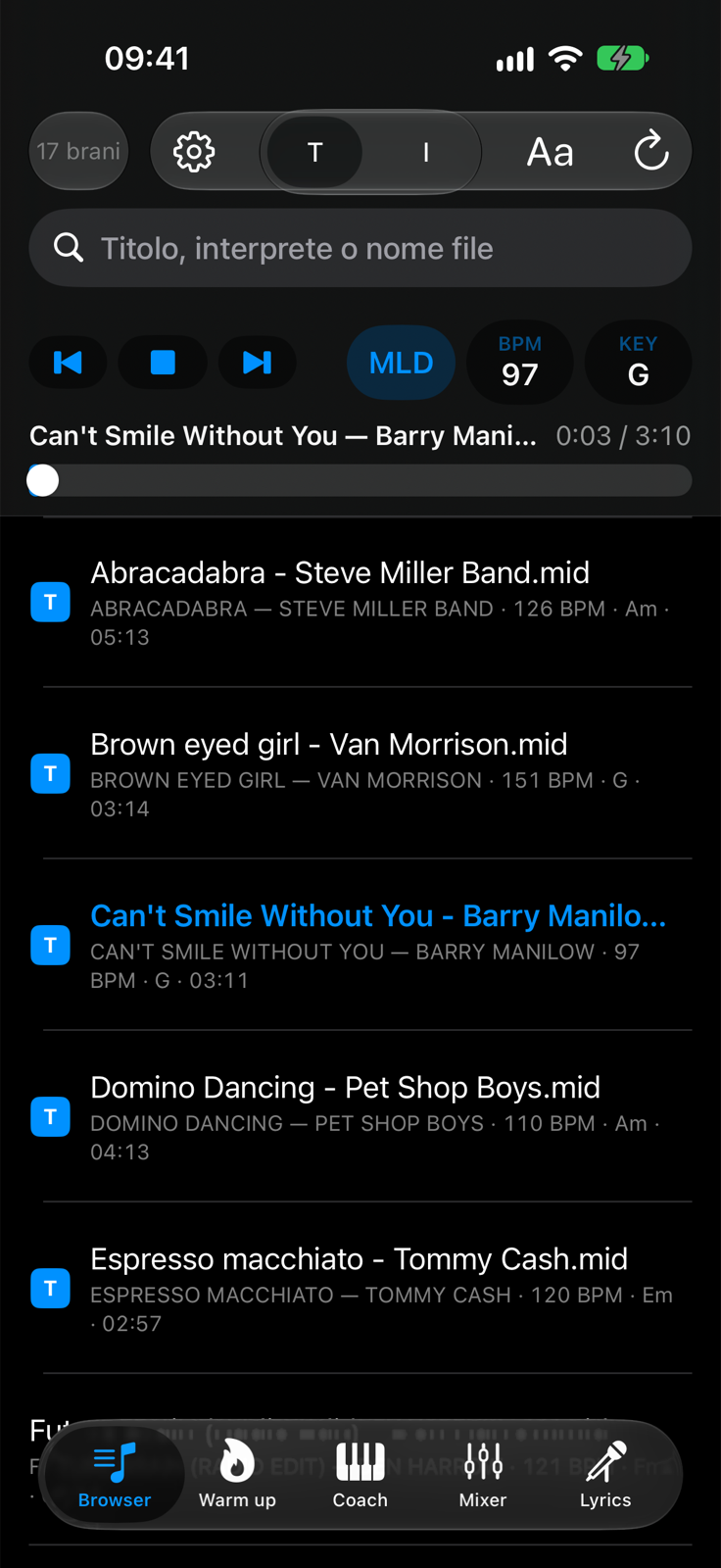
- T / IOrdina per Titolo o per Interprete.
- Filtro, aggiorna, cercaGli stessi comandi dell'iPad.
- Barra di trasportoSu due righe: comandi in alto, titolo e avanzamento sotto.
- Riga del branoTitolo e, sotto, interprete, BPM, tonalità e durata. L'icona T è a sinistra.
- SchedeIn basso: Browser, Warm up, Coach, Mixer e Lyrics.
- SetupSu iPhone non è una scheda: la rotellina lo apre da qualsiasi scheda.